
ComfyUI คืออะไร อ่าน Workflow เป็น เริ่มสร้างภาพ AI อย่างเข้าใจ
เปิด ComfyUI ครั้งแรกแล้วเห็นกล่องต่อสายเต็มจอ ไม่ต้องไล่จำทุกกล่อง ลองตามสายจากไฟล์ภาพที่บันทึกย้อนกลับไปหาโมเดลกับข้อความก่อน แล้วค่อยสร้างภาพหนึ่งใบจาก workflow พื้นฐาน
ComfyUI แยกกระบวนการสร้างภาพออกเป็นขั้นตอนที่มองเห็นได้
ComfyUI ให้เราต่อขั้นตอนสร้างภาพด้วยกล่องที่เรียกว่าโหนด บางกล่องโหลดโมเดล บางกล่องเตรียมข้อความหรือข้อมูลภาพ และกล่องท้าย ๆ แปลงผลเป็นภาพแล้วบันทึกไฟล์ จึงแก้บางขั้นตอนและเก็บการต่อสายไว้ใช้ซ้ำได้ แต่จะรันได้ก็ต่อเมื่อเครื่องมีโมเดล โหนด และส่วนประกอบที่ workflow นั้นต้องใช้ครบ
ลองนึกภาพครัว: ComfyUI คือพื้นที่ทำงาน โมเดลคืออุปกรณ์ที่มีความสามารถเฉพาะ และ workflow คือสูตรพร้อมลำดับขั้น เปิดสูตรได้ไม่ได้แปลว่าทำอาหารได้ทันที ถ้าขาดวัตถุดิบก็ต้องหาให้ครบ เช่นเดียวกับ workflow ที่เปิดได้แต่ยังขาดโมเดลหรือโหนด
| ส่วนประกอบ | หน้าที่ | สิ่งที่มักเข้าใจผิด |
|---|---|---|
| ComfyUI | เชื่อมและเรียกขั้นตอนประมวลผล | ตัวโปรแกรมไม่ใช่น้ำหนักโมเดลสร้างภาพ |
| Model / checkpoint | ไฟล์น้ำหนักที่เรียนรู้ความสามารถจากการฝึก | โมเดลแต่ละตระกูลใช้ส่วนประกอบและเงื่อนไขต่างกัน |
| Workflow | กราฟการเชื่อมโหนดพร้อมค่าตั้ง | ไฟล์ JSON ไม่ได้บรรจุโมเดลทุกไฟล์ไว้ด้วย |
| Custom node | ส่วนขยายที่เพิ่มงานหรือการเชื่อมต่อ | อาจมีโค้ดและแพ็กเกจที่รันบนเครื่อง ต้องตรวจผู้พัฒนา |
เอกสาร workflow ของ ComfyUI อธิบายว่าเส้นต่อช่องออกของโหนดหนึ่งเข้าช่องรับของอีกโหนด และชนิดข้อมูลต้องเข้ากัน ลากจากกล่องไหนไปกล่องไหนก็ไม่ได้ ข้อดีคือเห็นว่าข้อมูลไปทางไหน เวลามีปัญหาจึงไล่ทีละส่วนได้ แลกกับการต้องรู้จักชนิดข้อมูลและดูแลส่วนประกอบเองมากกว่าบริการที่มีช่องพิมพ์เดียว
อ่าน workflow จากสิ่งที่ต้องใช้ ไปถึงไฟล์ภาพ
ภาพด้านล่างเป็นตัวอย่าง Stable Diffusion 1.5 หรือ SD1.5 จากเอกสารพื้นฐาน เอามาใช้ดูหน้าที่ของโหนด ไม่ได้หมายความว่าเป็นโมเดลใหม่ที่สุดหรือเหมาะกับทุกงาน โมเดลอีกตระกูลอาจต้องใช้ตัวโหลดและตัวเข้ารหัสข้อความคนละแบบ ให้เลือก template ของตระกูลนั้น
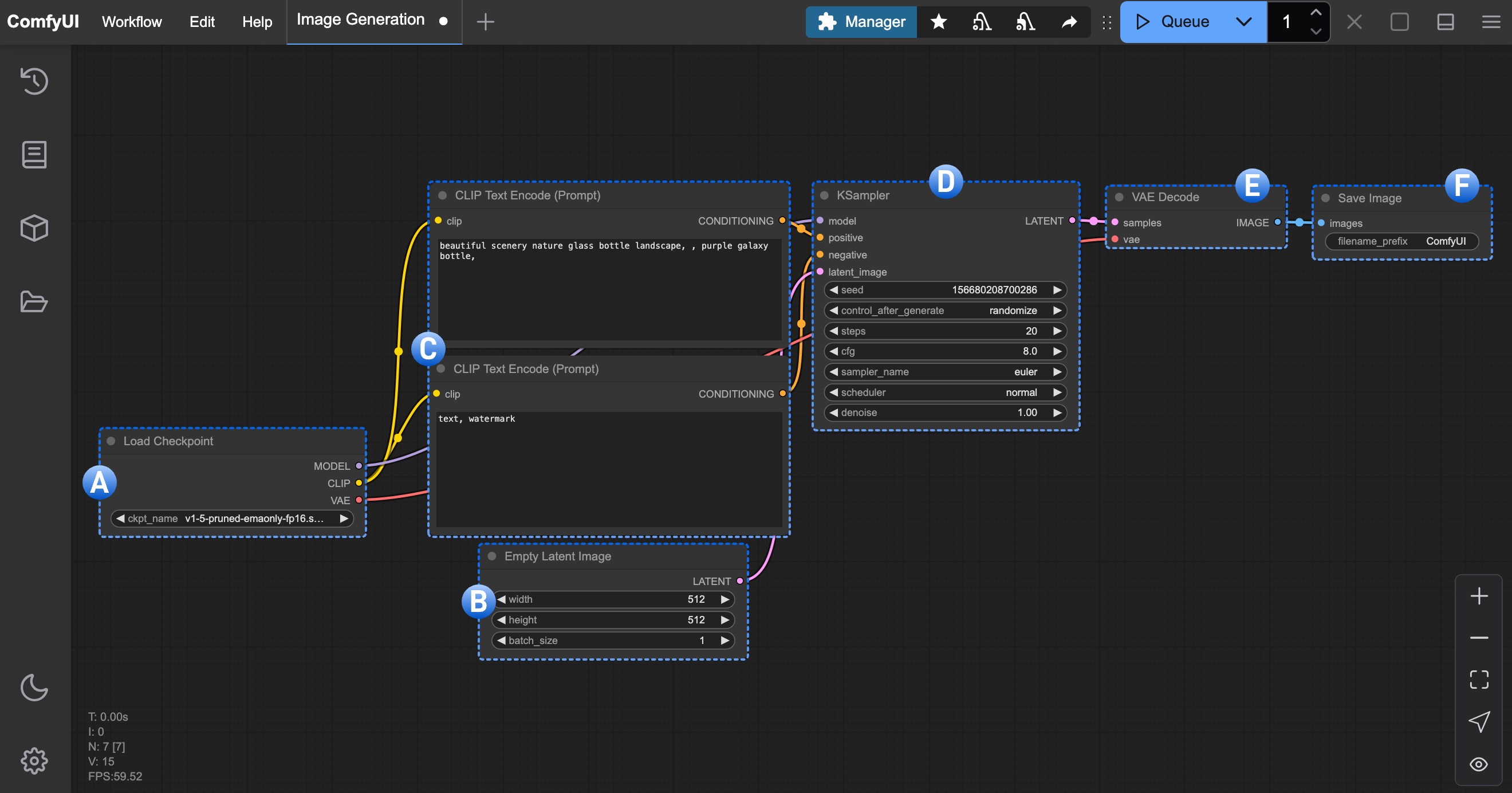
- A. Load Checkpoint: โหลดองค์ประกอบที่ตัวอย่างนี้ต้องใช้ แล้วแยกส่ง MODEL ให้ตัวสุ่มสร้างภาพ ส่ง CLIP ให้ตัวเข้ารหัสข้อความ และส่ง VAE ให้ตัวถอดภาพ การที่สายแยกสามทางไม่ได้หมายถึงสร้างภาพสามใบ
- B. Empty Latent Image: กำหนดพื้นที่ข้อมูลเริ่มต้นและขนาดภาพ เช่น 512 × 512 พิกเซล พร้อมจำนวนภาพต่อชุด latent เป็นตัวแทนภาพแบบบีบอัดสำหรับการคำนวณ ยังไม่ใช่ไฟล์ภาพที่เปิดดูได้ และโหนดนี้ไม่ได้ทำหน้าที่สร้างภาพรายละเอียดเอง
- C. CLIP Text Encode: แปลงข้อความเป็น conditioning หรือข้อมูลเงื่อนไขให้โมเดลใช้ ในตัวอย่างมีสองชุดสำหรับสิ่งที่อยากได้กับสิ่งที่อยากหลีกเลี่ยง ข้อความไม่ได้ถูกส่งเข้า KSampler ในรูปประโยคที่อ่านแบบมนุษย์โดยตรง
- D. KSampler: ใช้โมเดล เงื่อนไข และ latent ร่วมกับค่าการสุ่ม เพื่อประมวลผลการลด noise หลายขั้น ผลออกมายังเป็น LATENT จึงยังต่อเข้า Save Image โดยตรงไม่ได้
- E. VAE Decode: แปลง latent ที่ผ่านการประมวลผลเป็นข้อมูลพิกเซลชนิด IMAGE ถ้าหยุดก่อนขั้นนี้จะยังไม่มีภาพปกติให้โหนดบันทึกภาพรับไปใช้
- F. Save Image: รับข้อมูลภาพแล้วบันทึกเป็นไฟล์ ขั้นตอนสร้างข้อมูลกับขั้นตอนเขียนไฟล์จึงแยกกัน
Empty Latent Image กำหนดพื้นที่เริ่มต้น ไม่ใช่โหนดเติม noise ตาม seed การเตรียม noise ตาม seed อยู่ในกระบวนการ sampler ตาม โค้ดอ้างอิง KSamplerส่วน VAE แปลงข้อมูลระหว่าง latent กับพิกเซล แยกสามงานนี้ออกจากกันแล้วจะรู้ว่าต้องแก้กล่องไหนเมื่อภาพผิดขนาด การสุ่มไม่ตรง หรือยังไม่มีภาพให้เปิด
ถ้าไล่สายจากซ้ายไปขวาแล้วงง ลองเริ่มที่ Save Image แล้วย้อนกลับ: ภาพมาจาก VAE Decode, latent มาจาก KSampler และ sampler รับโมเดลกับเงื่อนไขจากไหนบ้าง ค่อยไล่ไปข้างหน้าอีกครั้ง ตำแหน่งกล่องบนจอไม่ได้กำหนดลำดับที่ประมวลผล
เลือกวิธีติดตั้งจากเครื่องและความพร้อมดูแลระบบ
จะรัน ComfyUI ในเครื่องหรือใช้คลาวด์ก็ได้ ก่อนดาวน์โหลดโมเดลขนาดใหญ่ ดูทั้ง ข้อกำหนดระบบ และหน้าโมเดลนั้น เพราะหน่วยความจำที่ต้องใช้เปลี่ยนตามโมเดล ความละเอียด จำนวนภาพ และวิธีประมวลผล ตัวเลข VRAM ของ workflow หนึ่งไม่ใช่ขั้นต่ำสำหรับทุกงาน
- Desktop: เหมาะกับผู้เริ่มต้นที่ต้องการตัวติดตั้งและการจัดการสภาพแวดล้อม ตรวจระบบปฏิบัติการและ GPU ที่ตัวติดตั้งรุ่นปัจจุบันรองรับจากเอกสารก่อน
- Portable บน Windows: เป็นชุดที่รวมสภาพแวดล้อม Python แยกไว้ให้ เลือกแพ็กเกจที่ตรง GPU แล้วแตกไฟล์และเปิดตัวรันตาม README ของชุดนั้น ไม่ต้องนำคำสั่งติดตั้ง Python ของคู่มือแบบ manual มาผสมโดยไม่จำเป็น
- Manual: เหมาะเมื่อพร้อมจัดการ Python, PyTorch, driver และ dependencies เอง ให้ทำตามคู่มือของระบบและฮาร์ดแวร์ตรงรุ่น
- Cloud: ลดภาระติดตั้งและใช้เครื่องประมวลผลของผู้ให้บริการ แต่ต้องตรวจค่าใช้จ่าย การอัปโหลด สิทธิ์เข้าถึง และนโยบายเก็บข้อมูลก่อนส่งงาน
ถ้าใช้ Portable บน Windows กับ NVIDIA คู่มือทางการ ให้เปิด run_nvidia_gpu.bat แล้วเปิดที่อยู่ที่ตัวรันแสดง เช่น http://127.0.0.1:8188ในเบราว์เซอร์ อย่าเพิ่งปิดหน้าต่างตัวรัน เพราะบริการอาจหยุด ที่อยู่นี้ชี้มาที่เครื่องตัวเอง ไม่ได้บอกว่าภาพถูกประมวลผลบนเว็บไซต์อื่น
เห็นหน้าเว็บแล้วแปลว่าบริการเริ่มได้เท่านั้น ยังไม่ได้พิสูจน์ว่าโหลดโมเดลหรือใช้ GPU ได้ ลองรัน workflow เล็กให้ได้ภาพก่อน และเผื่อพื้นที่สำหรับโมเดล ไฟล์ภาพ และข้อมูลสำรอง
สร้างภาพแรกโดยใช้ template ที่ตรงโมเดล
คู่มือภาพแรก ให้เริ่มจาก template หรือภาพที่ฝัง workflow ได้ ถ้าชื่อเมนูหรือปุ่มในรุ่นที่คุณใช้ไม่ตรงกับที่อ่าน ให้มองหางานตามลำดับนี้แทน
- เปิดคลัง workflow templates แล้วเลือกงาน text-to-image แบบพื้นฐานที่ตรงกับโมเดลที่ต้องการเรียน สำหรับบทความนี้ใช้ตัวอย่าง SD1.5
- อ่านรายการโมเดลที่ template ต้องใช้ ดาวน์โหลดจากหน้าต้นทาง ตรวจใบอนุญาต และเก็บลงโฟลเดอร์ที่ระบุ สำหรับ checkpoint ของตัวอย่างพื้นฐานมักอยู่ใต้
ComfyUI/models/checkpointsแต่ไม่ใช่โมเดลทุกชนิดที่ต้องอยู่ตรงนี้ - เลือกชื่อไฟล์ในโหนด loader อย่าหยุดแค่คัดลอกไฟล์ลงโฟลเดอร์ ถ้ารายการยังไม่อัปเดตให้ refresh หรือเริ่มโปรแกรมใหม่ตามคู่มือ
- ตั้งขนาด 512 × 512 และ batch size 1 สำหรับแบบฝึก SD1.5 นี้ ใช้ sampler, scheduler และค่าหลักตาม template ก่อน
- ใส่ prompt ทดลอง เช่น
a ceramic cup on a wooden table, soft window light, simple backgroundและใช้ negative prompt ตามแบบฝึกหรือเว้นว่างเพื่อเริ่มให้ง่าย ข้อความนี้เป็นโจทย์ทดลอง ไม่ใช่การรับรองภาพที่จะได้ - กด Run หรือ Queue ตามหน้าจอที่ใช้ ดูว่าขั้นตอนไหนกำลังทำงาน หากเกิดข้อผิดพลาดให้เก็บข้อความและชื่อโหนดไว้ก่อนปรับค่าอื่น
- เมื่อได้ไฟล์ภาพ ให้บันทึก workflow JSON พร้อมชื่อโมเดลและค่าตั้งเป็นจุดอ้างอิงก่อนทดลองต่อ
เอกสาร Models แยก checkpoint, VAE, LoRA และโมเดลเสริมไว้ชัด บางตระกูลแยกไฟล์ตัวสร้างภาพ ตัวเข้ารหัสข้อความ และ VAE ด้วย ถ้าย้ายจาก SD1.5 ไปโมเดลอีกตระกูล การเปลี่ยนชื่อ checkpoint ช่องเดียวอาจไม่พอ ต้องตรวจ workflow ที่รองรับทั้งชุด
ค่าของ KSampler ตอบคำถามคนละอย่าง
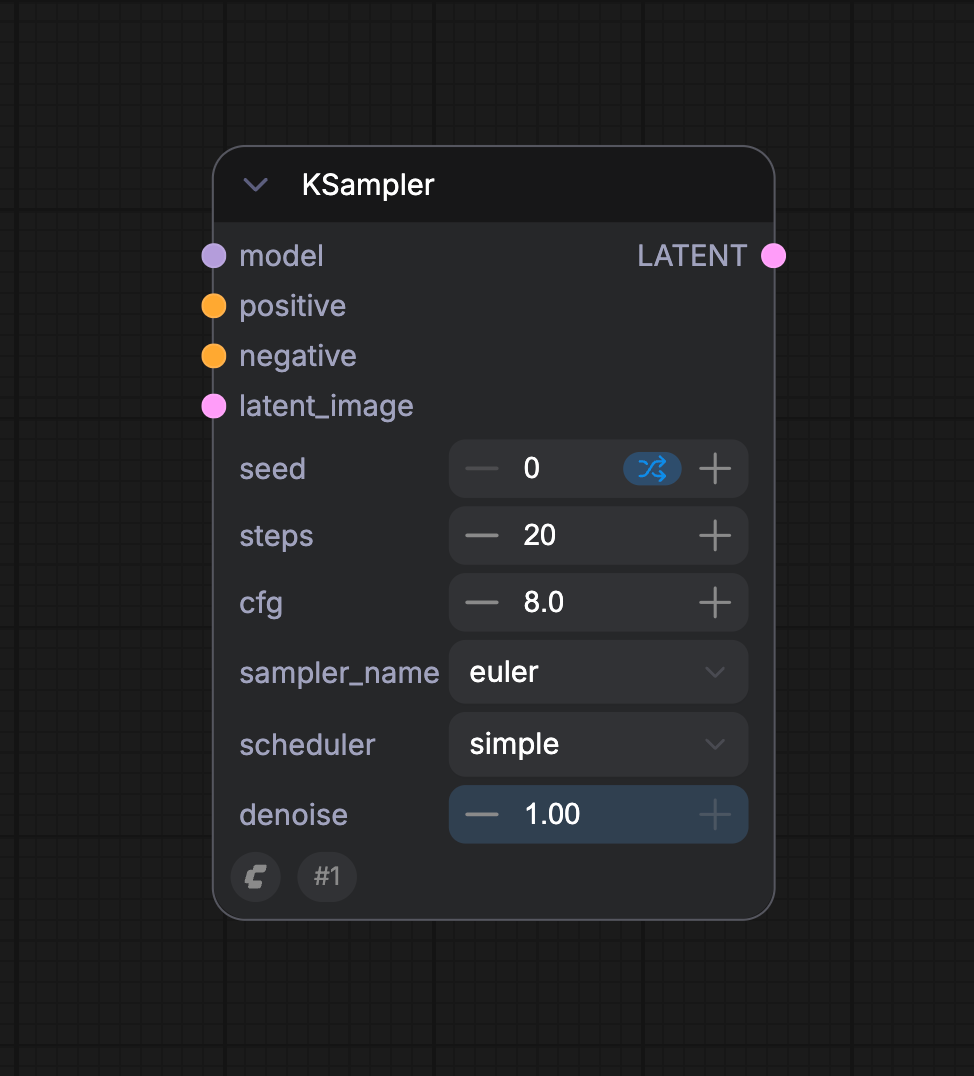
ได้ภาพแรกแล้วค่อยเปิดดูค่าของ KSampler ทีละช่อง ตารางนี้ใช้กับ workflow พื้นฐาน โมเดลเร่งขั้นตอนหรือโมเดลอีกตระกูลอาจต้องใช้ค่าต่างกัน ก่อนเอาตัวเลขไปใช้ให้ดูคำแนะนำของโมเดลนั้นด้วย
| ค่า | ควบคุมอะไร | วิธีคิดเมื่อปรับ |
|---|---|---|
| seed | จุดตั้งต้นของการสุ่ม noise | ตรึงไว้เมื่อเปรียบเทียบตัวแปรอื่น และตรวจว่าระบบไม่ได้สุ่มใหม่หลังรัน |
| steps | จำนวนขั้น sampling | เพิ่มแล้วใช้การคำนวณมากขึ้น แต่ไม่ได้รับรองว่าภาพดีขึ้นทุกครั้ง |
| CFG | น้ำหนักการชี้นำด้วย conditioning ในวิธีที่รองรับ | ค่าสูงเกินอาจทำให้ภาพเสีย ไม่ใช่คะแนนคุณภาพหรือเปอร์เซ็นต์ความแม่นยำ |
| sampler_name | วิธีคำนวณ sampling | ดูความเข้ากันกับโมเดล และตรึง scheduler ระหว่างเทียบ |
| scheduler | การจัดระดับ noise ตลอดขั้นตอน | จำนวน steps เท่ากันไม่ได้แปลว่ากระบวนการเหมือนกัน |
| denoise | ความแรงของกระบวนการ denoising | ใน image-to-image ค่าต่ำมักรักษาโครงสร้างเดิมมากกว่า ไม่ใช่เปอร์เซ็นต์ความเหมือน |
ตรึง seed ช่วยให้เทียบการทดลองได้ แต่ seed ไม่ใช่รหัสภาพสำเร็จ: เปลี่ยนโมเดล ขนาด โหนด หรือสภาพแวดล้อมแล้วผลอาจต่าง แม้เลข seed เท่าเดิม ให้จดองค์ประกอบอื่นไว้ด้วย สำหรับ text-to-image ที่เริ่มจาก latent ว่าง ให้เริ่ม denoise ตาม template; ลดค่านี้ก็รักษารูปต้นฉบับไม่ได้ถ้ายังไม่ได้นำรูปเข้ามา
ลองเปลี่ยนทีละตัวเพื่อรู้ว่าอะไรทำให้ภาพเปลี่ยน
แบบฝึกของ KrobClick ต่อไปนี้สมมติว่าคุณมี workflow SD1.5 ที่รันได้แล้ว เราเสนอขั้นตอนให้ลองสังเกตผล ไม่ได้อ้างว่า KrobClick สร้างภาพทดลองตามขั้นตอนนี้แล้ว หรือมีค่าชุดเดียวที่ดีที่สุด จดชื่อไฟล์ ค่าที่เปลี่ยน และสิ่งที่เห็นจริงทุกครั้ง
- สร้างฐานอ้างอิง: ใช้ prompt ถ้วยบนโต๊ะจากหัวข้อก่อน ขนาด 512 × 512, batch 1, denoise 1 และตรึง seed ตัวอย่างเป็น 12345 ใช้ค่าอื่นตาม template พร้อมตั้งการจัดการ seed หลังรันเป็น fixed หากหน้าจอมีตัวเลือกนั้น
- เทียบคำบรรยาย: เปลี่ยนเฉพาะ
soft window lightเป็นhard side lightingเก็บค่าที่เหลือเดิม แล้วดูทิศทางแสง ขอบเงา และส่วนที่เปลี่ยนเกินโจทย์ อย่าเขียนผลล่วงหน้าว่าจะดีขึ้นแน่นอน - เทียบ steps: กลับมา prompt ฐาน แล้วลอง 20 กับ 30 steps เฉพาะเมื่อสอดคล้องกับคำแนะนำของโมเดล จับเวลาบนเครื่องตนเองและตรวจทั้งภาพโดยรวมกับรายละเอียด ไม่สรุปจากตัวเลข steps อย่างเดียว
- เทียบ CFG: คืน steps ฐาน แล้วลอง CFG 6 กับ 8 สำหรับแบบฝึกนี้ สังเกตความสัมพันธ์กับข้อความ สี และรายละเอียดที่ผิดธรรมชาติ ตัวเลขนี้เป็นคู่ทดลอง ไม่ใช่คำแนะนำสำหรับ FLUX หรือโมเดลทุกชนิด
- สำรวจ seed: เมื่อเลือกค่าหลักแล้วจึงเปลี่ยน seed เพื่อดูความหลากหลายขององค์ประกอบ อย่าเปลี่ยน seed ระหว่างเทียบ CFG แล้วอ้างว่าความแตกต่างทั้งหมดมาจาก CFG
ตัดสินจากโจทย์ที่ตั้งไว้: มีถ้วยหนึ่งใบไหม แสงมาจากด้านที่กำหนดไหม พื้นหลังรบกวนหรือมีจุดเสียที่เห็นชัดในขนาดใช้งานจริงหรือเปล่า ถ้าทำโปสเตอร์ภาษาไทย ตรวจตัวหนังสือและข้อมูลในภาพต่างหาก หรือวางข้อความในโปรแกรมจัดหน้า แม้ภาพรวมจะดูดีแล้วก็ยังต้องอ่านตัวอักษร
แก้ปัญหาโหลดโมเดล หน่วยความจำ และภาพก่อนเพิ่มโหนด
| อาการ | ตรวจอะไรก่อน | ขั้นถัดไป |
|---|---|---|
| ไม่มีชื่อโมเดลใน loader | ไฟล์ดาวน์โหลดครบไหม อยู่โฟลเดอร์ตรงชนิดไหม | ตรวจ path แล้ว refresh หรือเริ่มใหม่ อย่าเปลี่ยนชื่อไฟล์เพื่อหลอกชนิดโมเดล |
| แจ้ง missing node | เป็น custom node หรือ core node ของรุ่นใหม่กว่า | ตรวจชื่อโครงการและรุ่นจาก workflow ก่อนติดตั้งส่วนขยาย |
| โหลดโมเดลแล้ว shape/type ไม่ตรง | loader, text encoder, VAE และโมเดลอยู่ตระกูลเดียวกันหรือไม่ | กลับไป template ทางการของโมเดลนั้น แทนการสลับสายแบบสุ่ม |
| Out of memory | batch, ขนาดภาพ และโมเดลที่ใช้หน่วยความจำร่วมกัน | เริ่ม batch 1 ลดขนาดภายในช่วงที่โมเดลรองรับ และปิดงาน GPU อื่นก่อน |
| ได้ภาพแต่ไม่ตรงโจทย์ | prompt, ข้อจำกัดโมเดล และสาย conditioning | กลับฐานอ้างอิงแล้วเปลี่ยนทีละค่า ไม่เริ่มจากติดตั้งส่วนขยายเพิ่ม |
| ลากภาพกลับแล้ว workflow ไม่ขึ้น | ไฟล์ยังมี metadata หรือถูกแพลตฟอร์มแปลงแล้ว | ใช้ JSON ที่เก็บแยกไว้ หรือขอไฟล์ต้นฉบับจากผู้สร้าง |
“missing node” ไม่เหมือน “หาโมเดลไม่เจอ” ติดตั้ง node แล้วก็ไม่ได้แปลว่าน้ำหนักโมเดลจะมาครบ ให้ดูว่า error เกิดตอนเปิดบริการ โหลดโมเดล ประมวลผล หรือบันทึกไฟล์ จะได้ไม่ไปแก้ค่าของขั้นตอนที่ทำงานปกติอยู่แล้ว
เมื่อไรควรเพิ่ม LoRA, ControlNet หรือโหนดเสริม
พอสร้างภาพจากข้อความและเก็บค่าตั้งได้แล้ว ค่อยเพิ่มสิ่งที่งานต้องใช้จริง มีภาพต้นทางอยู่แล้ว? ลองอ่าน image-to-imageซึ่งเข้ารหัสภาพเป็น latent ก่อน sampling ค่า denoise จึงเกี่ยวกับการคงโครงสร้างเดิม แต่ 0.5 ไม่ได้แปลว่าภาพจะเหมือนต้นฉบับอยู่ครึ่งหนึ่ง
อยากได้สไตล์หรือแนวคิดเฉพาะ ลองศึกษา LoRAซึ่งต้องเข้ากับโมเดลฐานและตรวจเงื่อนไขใช้ของน้ำหนักเสริม ถ้าต้องกำกับด้วยเส้นขอบ ท่าทาง หรือความลึก ค่อยดู ControlNet ที่รองรับโมเดลนั้น หากจะแก้เพียงบางบริเวณ งาน inpainting ต้องกำหนดพื้นที่แก้ เขียนแค่ “แก้เฉพาะตรงนี้” ไม่ได้บอกขอบเขตให้โมเดลรู้
เก็บ workflow เดิมก่อนเพิ่มโหนด แล้วเพิ่มทีละอย่างโดยตอบให้ได้ว่าช่วยแก้ปัญหาอะไร กราฟที่ยาวขึ้นต้องพึ่งไฟล์และส่วนขยายมากขึ้น ไม่ได้ทำให้ผลดีขึ้นเอง
เก็บทั้งวิธีทำงานและบริบทก่อนส่งไฟล์ให้คนอื่น
ถ้าอยากกลับมาทำซ้ำ ให้เก็บ workflow JSON พร้อมชื่อและแหล่งดาวน์โหลดหรือรุ่นของโมเดล รายการ custom nodes, prompt, seed และค่าหลัก จดรุ่น ComfyUI กับสภาพแวดล้อมด้วยถ้าจะเทียบงานข้ามเครื่อง ภาพอย่างเดียวบอกขั้นตอนย้อนหลังได้ไม่ครบ ส่วน JSON อย่างเดียวก็ไม่ได้พา dependencies ไปด้วย
ComfyUI ฝัง workflow ในไฟล์ผลลัพธ์บางชนิดได้ แต่บริการส่งรูปหรือการแปลงไฟล์อาจลบ metadata ก่อนแจก ให้ตรวจไฟล์ว่ามี prompt ชื่อไฟล์ หรือข้อมูลที่ไม่อยากเผยแพร่ไหม เก็บไฟล์ต้นฉบับกับ JSON แยกจากสำเนาที่ส่งให้คนอื่น ดู PNG, JPEG และ WebP ก่อนเลือกชนิดไฟล์ และอย่าคิดว่าการแปลงจะรักษา workflow ไว้เสมอ
รันในเครื่องก็ยังมีโหนดที่อาจส่งข้อมูลออก ถ้า workflow เรียก API หรือคลาวด์ อย่าเหมารวมว่าเหมือนใช้โมเดลท้องถิ่น ก่อนใส่ภาพลูกค้าให้ตรวจโหนด ที่อยู่บริการ และเงื่อนไขเก็บข้อมูล อย่าฝัง API key ใน workflow ที่จะแจก และอย่าเปิดบริการให้เครื่องอื่นเข้าถึงโดยยังไม่ควบคุมสิทธิ์
เอกสาร custom nodes ระบุว่าส่วนขยายมี dependencies และวิธีติดตั้งของตัวเอง ก่อนใช้ให้อ่าน repository ดูผู้ดูแล ประวัติอัปเดต คำสั่งติดตั้ง และการเชื่อมเครือข่าย โดยเฉพาะคำสั่งดาวน์โหลดแล้วรันทันที ใบอนุญาต ComfyUI ไม่ได้ให้สิทธิ์เชิงพาณิชย์ในโมเดล น้ำหนักเสริม หรือภาพอ้างอิงของคนอื่น
เก็บ workflow พื้นฐานที่รันสำเร็จไว้หนึ่งชุด แล้วลองเล่าว่าข้อความเดินผ่านกล่องไหนจนเป็นไฟล์ภาพ จากนั้นเลือกแก้โจทย์เดียว เช่น เปลี่ยนแสงโดยคงค่าอื่น แล้วจดผลที่เห็น ถ้ารู้ว่าติดที่โมเดล ค่าตั้ง หรือการต่อสาย จะเลือกแก้ได้ตรงจุดกว่า
เอกสารต้นทางและภาพอ้างอิง
- ComfyUI: Workflows, nodes and links
- ComfyUI: Text to Image
- ComfyUI: Models and loader nodes
- ComfyUI: First Generation
- ComfyUI: System Requirements
- ComfyUI: Portable for Windows
- ComfyUI: KSampler
- ComfyUI: Image to Image
- ComfyUI: LoRA
- ComfyUI: Custom Nodes
- Comfy-Org/docs: แหล่งภาพตรึง commit
ทบทวนเอกสารวันที่ 21 ตุลาคม 2569 อธิบาย workflow พื้นฐานของ SD1.5 เพื่อการเรียนรู้ ไม่ใช่สูตรสำหรับทุกโมเดลหรือรายงานทดสอบ ComfyUI รุ่นใดโดย KrobClick ภาพในเนื้อหาเป็นภาพสาธิตจากผู้พัฒนา ส่วนภาพปกเป็นภาพประกอบที่สร้างด้วย AI ไม่ใช่ผลสร้างภาพจาก ComfyUI