
PDF สแกนค้นหาข้อความไม่ได้: วิธีทำ OCR และข้อจำกัดของ KrobClick
ไฟล์สแกนเปิดอ่านชัด แต่ค้นชื่อในหน้าไม่เจอและคัดลอกข้อความไม่ได้ เพราะหน้า PDF อาจเป็นภาพล้วน OCR ช่วยสร้างชั้นข้อความให้ค้นได้ ทว่าตัวเลข ภาษาไทย และลำดับการอ่านยังต้องเทียบกับต้นฉบับ
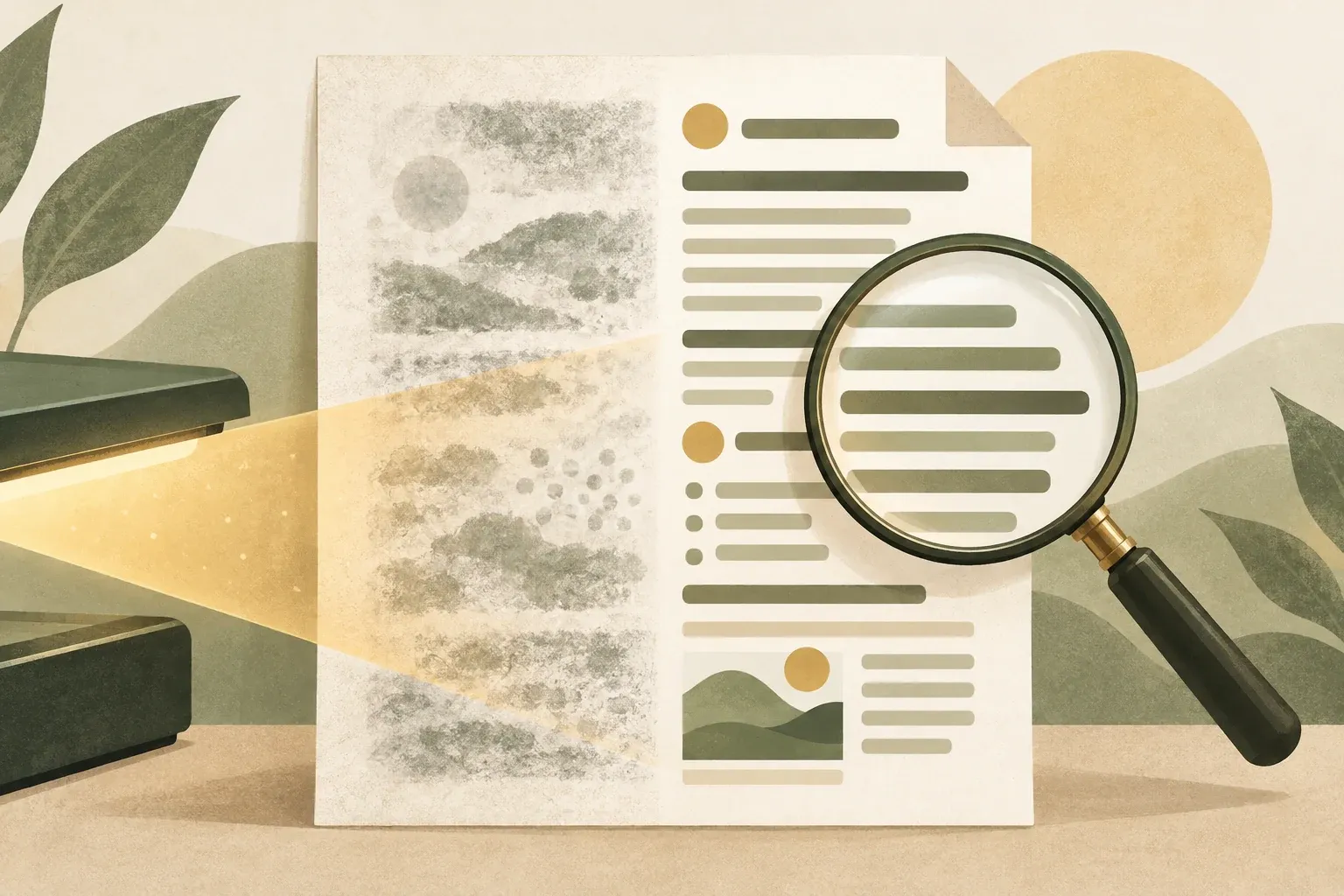
PDF บางไฟล์ค้นไม่ได้ เพราะหน้ากระดาษถูกเก็บเป็นภาพ
ลองลากเลือกข้อความบนหน้า หากเลือกไม่ได้และค้นคำที่มองเห็นไม่พบ หน้า PDF นั้นอาจเก็บเป็นภาพสแกน ตัวอักษรในภาพยังไม่ใช่ข้อความให้โปรแกรมค้น ต้องใช้ OCR (Optical Character Recognition) รู้จำอักขระและสร้างข้อความที่เลือกได้
W3C อธิบาย ว่า OCR ช่วยสร้างข้อความจากภาพ แต่แค่นั้นยังไม่พอสำหรับคนใช้เทคโนโลยีช่วยเหลือ ต้องตรวจความถูกต้องและลำดับการอ่านด้วย
ตรวจให้แน่ก่อนว่าเป็นภาพสแกนหรือเอกสารที่มีข้อความอยู่แล้ว
- เลือกข้อความ: เปิด PDF แล้วลองลากเลือกหนึ่งประโยค หากเลือกได้เป็นคำและคัดลอกออกมาเป็นตัวอักษรถูกต้อง อาจไม่จำเป็นต้อง OCR
- ค้นคำเฉพาะ: เลือกคำที่อยู่กลางหน้าแล้วค้นด้วยช่องค้นของโปรแกรมอ่าน PDF ถ้าพบตรงตำแหน่งเป็นไปได้ว่ามีชั้นข้อความอยู่แล้ว แต่ยังต้องตรวจความถูกต้อง
- ลองคัดลอกหนึ่งแถวตาราง: ถ้าลำดับคอลัมน์สลับหรือตัวเลขตกหล่น PDF อาจมีข้อความจริงแต่โครงสร้างการอ่านไม่ดี การ OCR ซ้ำไม่จำเป็นต้องแก้ปัญหานี้
- ดูว่าเอกสารมีข้อจำกัดการคัดลอกหรือไม่: บางไฟล์มีสิทธิ์หรือการตั้งค่าความปลอดภัยจำกัดการทำงาน ไม่ควรตีความว่าเป็นไฟล์สแกนเสมอไป
OCR เพิ่มชั้นข้อความอย่างไร และทำไมภาพเดิมยังอยู่
ใน Acrobat คำสั่ง Recognize Text วิเคราะห์ภาพแล้วเพิ่มชั้นข้อความที่เลือกและค้นได้ ภาพหน้ากระดาษยังอยู่ จึงควรเปิดเทียบข้อความใหม่กับภาพเดิมทีละจุดสำคัญ
คู่มือ Recognize Text ของ Adobe อธิบายการเพิ่มชั้นข้อความในไฟล์สแกน และแนะนำให้เก็บไฟล์ต้นฉบับก่อนลงมือแก้
ขั้นตอนตัวอย่างใน Adobe Acrobat
ขั้นตอนต่อไปอิงเอกสารผู้พัฒนา KrobClick ไม่ได้ทดลองกับไฟล์ผู้ใช้จริง เมนูและสิทธิ์ใช้งานอาจต่างกันตามรุ่น:
- เก็บสำเนา PDF ต้นฉบับก่อน เพื่อเปรียบเทียบข้อมูลหลังแปลง
- เปิด PDF ใน Acrobat และไปที่ All tools → Scan & OCR
- เลือก In this file แล้วกำหนดหน้าที่ต้องการประมวลผลและภาษาของเอกสารตามตัวเลือกที่มี
- ตรวจการตั้งค่า จากนั้นกด Recognize Text และบันทึกสำเนาผลลัพธ์
- ค้นคำที่อ่านเห็นและคัดลอกข้อความตัวอย่างเพื่อตรวจว่าชั้นข้อความตรงกับภาพ
Adobe มีคำแนะนำเรื่องการปรับภาพสแกน ด้วย หลัง OCR ให้เทียบข้อความกับภาพต้นฉบับอีกครั้ง ไม่ใช้ความคมชัดของภาพแทนการตรวจข้อความ
ตรวจตัวเลือกภาษาของโปรแกรมรุ่นที่ใช้ก่อน โดยเฉพาะถ้าเอกสารเป็นภาษาไทย อย่าคิดว่าทุกรุ่นมีภาษาไทยให้เลือก ถ้าไม่รองรับ ให้ลองเครื่องมืออื่นกับสำเนาที่ไม่มีข้อมูลอ่อนไหวก่อน
ตัวอย่างสมมติ: OCR อ่านตัวเลขผิดเพียงหนึ่งหลักก็เปลี่ยนความหมาย
สมมติใบเสร็จแสดง ยอดรวม 1,080.00 บาท แต่ OCR คืนค่า ยอดรวม 1,030.00 บาท จะต่างกัน 50 บาท เพราะโปรแกรมอ่านผิด ไม่ใช่ตัวเลขบนภาพเปลี่ยน ถ้าคัดลอกไปคำนวณต่อโดยไม่ตรวจ ยอดก็ผิด ตัวเลขนี้เป็นตัวอย่างแต่งขึ้น ไม่ใช่ผลทดสอบเครื่องมือ
| สิ่งที่ต้องตรวจ | ข้อผิดพลาดที่อาจพบ | วิธีตรวจ |
|---|---|---|
| ชื่อและเลขเอกสาร | ตัว O กับเลข 0 หรือ I กับ 1 สลับกัน | เทียบกับภาพต้นฉบับทีละตำแหน่ง |
| ยอดเงิน วันที่ | ตัวเลข จุดทศนิยม หรือเครื่องหมายลบผิด | ตรวจทุกรายการสำคัญและยอดรวม แล้วสุ่มตรวจรายการอื่นเพิ่มเติม |
| ภาษาไทย | สระและวรรณยุกต์หายหรือแยกคำผิด | เลือกตัวอย่างหลายย่อหน้าและตรวจสะกด |
| ตารางหลายคอลัมน์ | อ่านข้ามคอลัมน์หรือสลับลำดับแถว | คัดลอกเป็นข้อความแล้วอ่านตามลำดับจริง |
การค้นได้ไม่เท่ากับเข้าถึงได้สำหรับทุกคน
ค้นข้อความได้แล้วก็ยังอาจอ่านลำดับผิดบนโปรแกรมอ่านหน้าจอ โดยเฉพาะหัวข้อและตาราง W3C แนะนำให้ตรวจว่าข้อความครบและเรียงถูกหลัง OCR และแก้แท็กการเข้าถึงในเครื่องมือที่รองรับ
ถ้ายังมีไฟล์ต้นทางที่เป็นข้อความ ให้ส่งออก PDF จากไฟล์นั้นพร้อมจัดหัวข้อและตารางให้ถูกต้อง จะได้ไม่ต้องแปลงข้อความเป็นภาพแล้วใช้ OCR อ่านกลับ โดยเฉพาะเอกสารที่เผยแพร่ให้คนจำนวนมาก
ก่อนส่ง PDF เข้าเว็บแปลงไฟล์ ต้องคิดเรื่องข้อมูลส่วนตัว
สแกน PDF อาจมีเลขประจำตัว ใบแจ้งยอด หรือสัญญา ถ้าอัปโหลดให้เว็บภายนอก ไฟล์อาจถูกส่งเข้าเซิร์ฟเวอร์ของผู้ให้บริการ อ่านเงื่อนไขการเก็บไฟล์ สถานที่ประมวลผล และขอสิทธิ์จากเจ้าของข้อมูลเมื่อจำเป็น การประมวลผลบนเครื่องลดการส่งไฟล์ออกได้ แต่ยังต้องดูสิทธิ์และความปลอดภัยของซอฟต์แวร์
เครื่องมือแปลงรูป/PDF ของ KrobClick ไม่สร้างชั้นข้อความ OCR ส่วน คู่มือลดขนาด PDF ว่าด้วยขนาดและความอ่านง่ายของไฟล์ ไม่ได้ทำให้ภาพกลายเป็นข้อความค้นได้
หากใช้ เครื่องมือ PDF Editor ของ KrobClick ให้เปิด PDF สแกน เลือก Scan & OCR และเลือกให้รู้จำข้อความไทยหรืออังกฤษ งานประมวลผลอยู่ในเบราว์เซอร์ เครื่องมือจะข้ามหน้าที่มีข้อความอยู่แล้ว ดาวน์โหลดไฟล์เสร็จแล้วค่อยค้นและคัดลอกเทียบภาพต้นฉบับ
ระวังหน้าที่มีทั้งภาพและข้อความเดิม: เครื่องมือจะข้ามทั้งหน้าทันทีเมื่อพบข้อความ แม้ข้อความในภาพยังค้นไม่ได้ หากไม่มีไฟล์ให้ดาวน์โหลด ให้เก็บต้นฉบับแล้วลองเครื่องมือที่รองรับหน้าแบบนี้ หากได้ไฟล์แล้ว ยังต้องค้นข้อความในภาพทีละหน้า ถ้าค้นไม่พบก็อย่านับว่าทำ OCR สำเร็จ ให้ลองเครื่องมืออื่นและตรวจใหม่
เอกสารไทยให้เลือก Thai and English เพราะโหมด English ไม่เพิ่มข้อความไทยในชั้นข้อความ OCR ยังอาจอ่านผิด และไฟล์ที่ลงลายเซ็นดิจิทัลหรือจำกัดการแก้ไขอาจใช้ไม่ได้ โปรแกรมกับโมเดล OCR ต้องดาวน์โหลดจากเว็บไซต์ก่อนประมวลผลในเบราว์เซอร์ ดูรายละเอียดการจำงานใน นโยบายความเป็นส่วนตัว
ไฟล์ OCR ที่ดีต้องตรวจได้ ไม่ใช่แค่คัดลอกได้
ก่อนใช้ไฟล์ที่ได้ ตรวจชนิด PDF เก็บต้นฉบับไว้ แล้วไล่เทียบชื่อ ตัวเลข และภาษาในจุดสำคัญ ตรวจลำดับการอ่านและความเป็นส่วนตัวก่อนส่งต่อ ค้นเจอไม่ได้แปลว่า OCR อ่านถูก โดยเฉพาะเอกสารการเงิน
แหล่งข้อมูล
- Adobe Acrobat: Recognize text in scanned documents
- W3C WAI: PDF7 Performing OCR on a scanned PDF document
- Adobe Acrobat: Enhance scanned documents
อ้างอิงวิธีการจาก Adobe และ W3C ที่ตรวจสอบวันที่ 13 ตุลาคม 2569 ไม่ได้ทดลอง OCR กับไฟล์ผู้ใช้จริง ความสามารถ ภาษา และเมนูอาจต่างกันตามเวอร์ชันหรือสิทธิ์ใช้งาน โปรดตรวจการส่งข้อมูลและความเป็นส่วนตัวก่อนใช้บริการภายนอก