
Google AI Studio ตั้ง Safety Settings อย่างไร และทำไมกรองแล้วก็ยังต้องตรวจคำตอบ
ปรับ Safety Settings ให้เข้มขึ้นแล้ว แอป AI จะตอบถูกและปลอดภัยเสมอหรือไม่? คำตอบคือไม่ เพราะตัวกรองเนื้อหาและการตรวจคุณภาพคำตอบแก้คนละปัญหา

Safety Settings กรองเนื้อหาตามหมวดความเสี่ยง
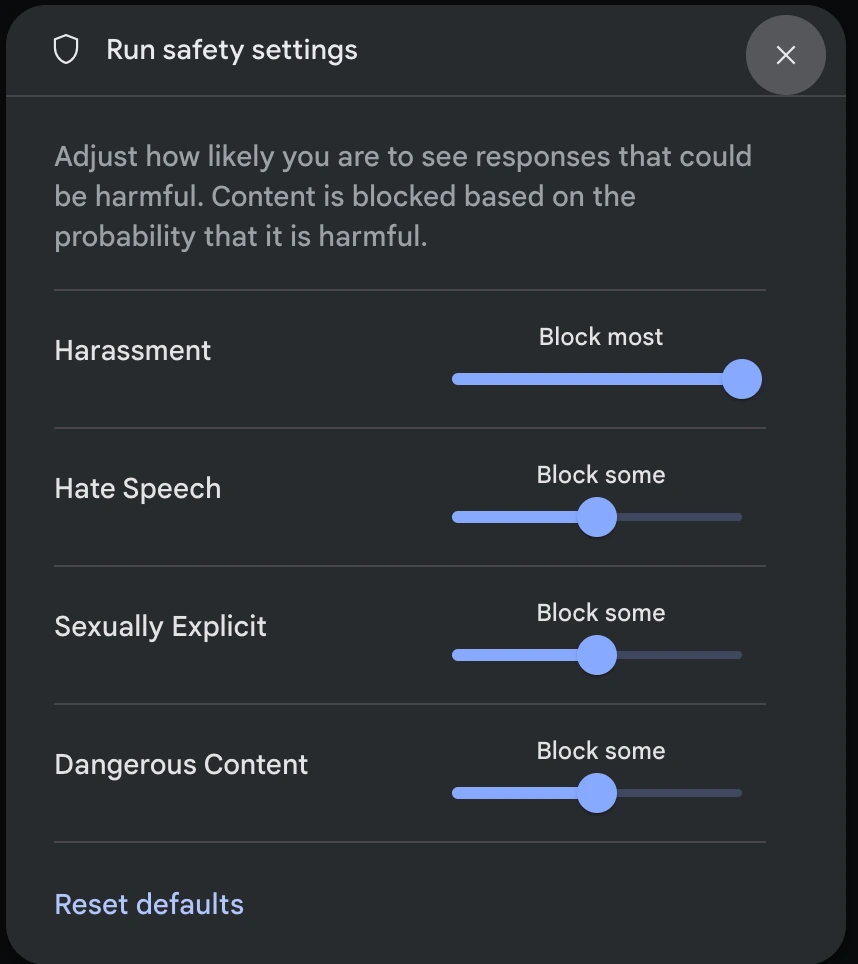
ถ้าปรับตัวกรองให้เข้มขึ้นแล้วคำตอบยังผิด ก็ไม่ใช่เรื่องขัดกัน Safety settings ของ Google ให้ผู้พัฒนาปรับการบล็อกเนื้อหาบางหมวดใน Gemini API และ Google AI Studio ตัวกรองประเมินโอกาสที่ข้อความเข้าหมวดความเสี่ยง ไม่ได้ตรวจหลักฐาน คณิตศาสตร์ หรือความเหมาะสมกับผู้ใช้แต่ละราย
คำตอบที่ผ่านตัวกรองจึงยังต้องตรวจ โดยเฉพาะเรื่องที่กระทบสิทธิ์หรือเงินของคนใช้ ส่วนคำตอบที่ถูกบล็อกก็ไม่ได้บอกโดยตัวมันเองว่าข้อเท็จจริงในคำถามผิด
Block few, some, most และ Off หมายถึงอะไร
| ระดับใน AI Studio | หลักการบล็อกตามความน่าจะเป็น | ข้อควรเข้าใจ |
|---|---|---|
| Block few | บล็อกเมื่อโอกาสเข้าหมวดความเสี่ยงสูง | ระดับอื่นอาจยังผ่าน |
| Block some | เริ่มบล็อกที่ระดับกลาง | เข้มกว่า Block few |
| Block most | เริ่มบล็อกที่ระดับต่ำ | ข้อความปกติบางกรณีอาจถูกบล็อก |
| Off | ปิดตัวกรองที่ผู้พัฒนาปรับได้ในหมวดนั้น | การป้องกันหลักของโมเดลยังอยู่ |
ตามเอกสาร Google ที่ตรวจเมื่อ 17 ตุลาคม 2569 ตัวกรองที่ปรับได้ของ Gemini 2.5 และรุ่นใหม่กว่ามีค่าเริ่มต้นเป็น Off แต่การป้องกันหลักบางอย่างปิดไม่ได้ อย่าใช้ค่าเริ่มต้นนี้แทนค่าของระบบจริง: รายการหมวดและค่าที่ใช้ต้องตรวจตามรุ่นและ API ที่เลือก
วิธีทดสอบตัวกรองใน Google AI Studio
- เลือกโมเดลใน Google AI Studio แล้วเปิด Run settings → Advanced settings → Safety settings ตาม คู่มือของ Google ชื่อเมนูอาจเปลี่ยนตาม UI
- ระบุว่างานของแอปคืออะไร ใครใช้ และเนื้อหาใดไม่ควรแสดง ค่อยเลือกระดับบล็อกให้ตรงกับความเสี่ยง ไม่ลดระดับเพียงเพราะอยากได้คำตอบ
- ลองคำถามทั่วไปที่มีคำกำกวม คำถามอ่อนไหวในเชิงการศึกษา และคำถามที่ข้อมูลไม่พอ โดยใช้ข้อความทดสอบที่ปลอดภัย
- จดว่าระบบตอบ ปฏิเสธ หรือแจ้ง Content blocked; สำหรับคำตอบที่ผ่าน ให้เทียบข้อเท็จจริงกับข้อมูลต้นทางด้วย
- เตรียมข้อความอธิบายเมื่อระบบไม่ตอบ แทนการส่งคำขอเดิมซ้ำโดยไม่จำกัด
ตัวอย่างสมมติ: ผู้ช่วยอธิบายข้อกำหนดการคืนสินค้า
ลองนึกถึงผู้ช่วยตอบเรื่องคืนสินค้า สมมตินโยบายร้านให้คืนภายใน 14 วัน แต่ AI ตอบว่า "คืนได้ภายใน 7 วัน" ข้อความนี้อาจผ่านตัวกรองทุกหมวด ทั้งที่ทำให้ลูกค้าเข้าใจสิทธิ์ผิด การเลือก Block most ก็ไม่ได้เทียบเลข 7 กับนโยบายฉบับปัจจุบัน
ผู้ดูแลต้องระบุวันมีผลของนโยบาย ให้ระบบอ้างหัวข้อที่ใช้ตอบ และตรวจว่าคำตอบตรงกับต้นฉบับ หากเอกสารไม่มีเงื่อนไขนั้น ควรให้ตอบว่าไม่พบข้อมูล ลองกรณีคืนสินค้าบางส่วน สินค้าเสียหาย และนโยบายฉบับเก่าด้วย ตัวเลข 7 และ 14 วันข้างต้นเป็นตัวอย่างสมมติ
ตัวกรองช่วยอะไรไม่ได้บ้าง
แนวทางของ Google ให้ประเมินความเสี่ยง ทดสอบ และตรวจผลลัพธ์หลังโมเดลตอบ เพราะคำตอบที่ไม่ถูกบล็อกก็ยังอาจผิด มีอคติ หรือไม่เหมาะสม ค่าที่เลือกใน AI Studio ระหว่างทดลองไม่ได้ยืนยันว่าแอปจริงส่งค่าเดียวกันทุกจุดที่เรียก API
ก่อนให้คนใช้แอป ตรวจค่าตัวกรองฝั่งที่ให้บริการจริง เทียบคำตอบกับข้อมูลต้นทาง และตรวจสิทธิ์เข้าถึงข้อมูล บทความนี้อธิบายเอกสารผู้พัฒนา ไม่ได้ทดลองเปลี่ยนค่าในบัญชีจริงหรือเรียก Gemini API
แหล่งข้อมูล
ตรวจเอกสารผู้พัฒนาวันที่ 17 ตุลาคม 2569 ไม่ได้ทดลองปรับค่าบนบัญชีจริง ตัวอย่างร้านค้าเป็นสมมติฐาน; ตัวกรองและหน้าตา UI อาจเปลี่ยนตามรุ่น