
รวมรูปเป็น PDF: เลือกขนาดหน้า ระยะขอบ และคุณภาพให้เหมาะกับงาน
เอารูปหลายใบมารวมเป็น PDF แล้วเห็นขอบขาวกว้าง ไม่ต้องรีบเพิ่มคุณภาพภาพ ลองดูขนาดหน้า แนวกระดาษ และระยะขอบก่อน เพราะแต่ละอย่างแก้ปัญหาคนละแบบ
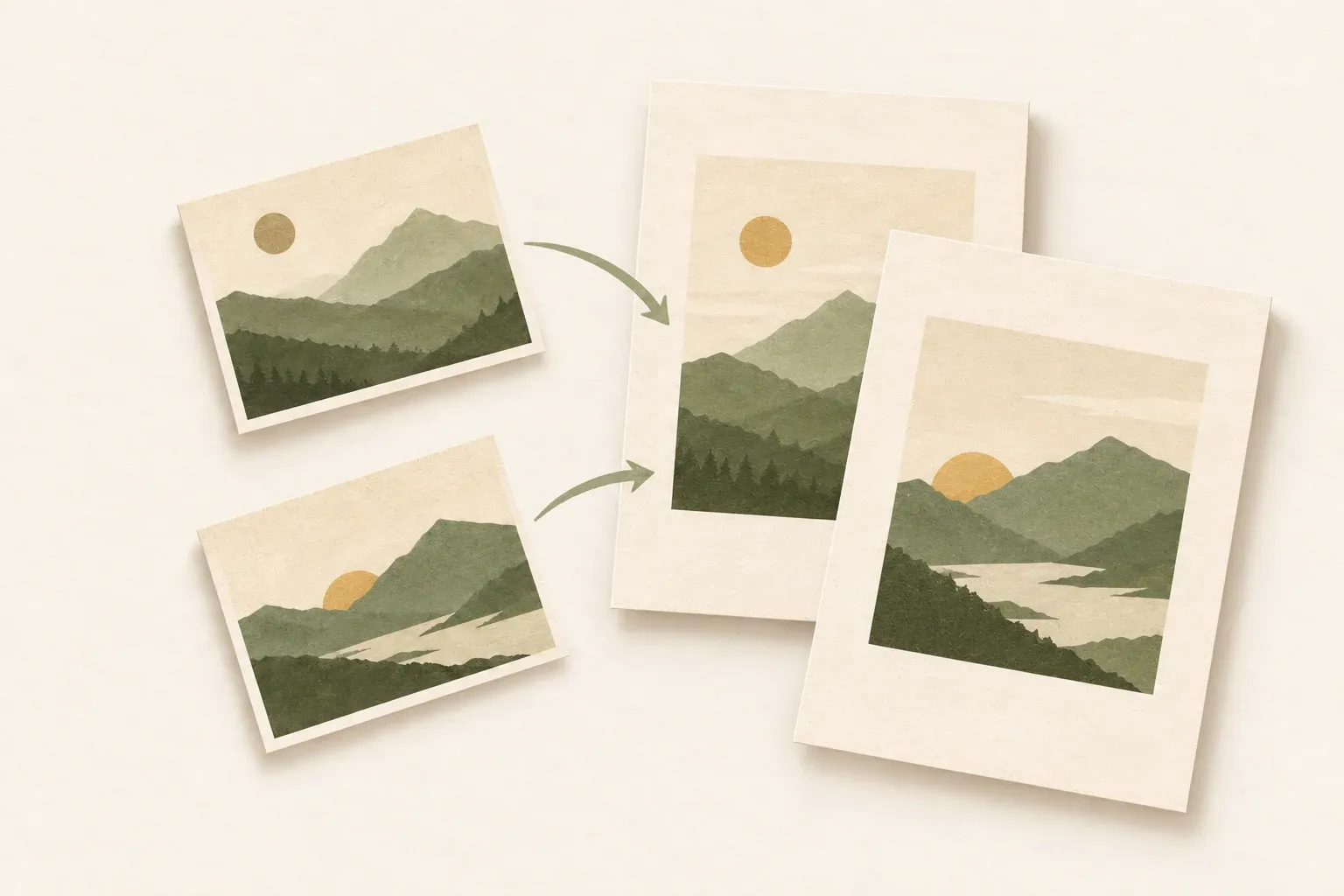
เริ่มจากค่าที่เหมาะกับงานที่จะส่ง
งานพิมพ์เอกสารทั่วไปที่ไม่มีข้อกำหนด ลองค่าเริ่มต้นของเครื่องมือก่อน: A4 แนวอัตโนมัติ ขอบเล็ก และคุณภาพ 90% แต่ถ้าผู้รับระบุขนาดหน้าหรือแนวกระดาษไว้ ให้ยึดตามนั้น
เครื่องมือวางหนึ่งรูปต่อหนึ่งหน้า จัดกึ่งกลางและย่อขยายตามสัดส่วนโดยไม่ครอป ดังนั้นรูปแนวนอนบนหน้ากระดาษแนวตั้งอาจมีที่ว่างบนล่าง ลดระยะขอบแล้วรูปอาจใหญ่ขึ้น แต่พื้นที่ว่างจากสัดส่วนที่ไม่ตรงกันยังอยู่
เลือก A4, Letter หรือพอดีกับรูป
| ขนาดหน้า | เลือกเมื่อ | สิ่งที่ต้องตรวจ |
|---|---|---|
| A4 | ต้องพิมพ์หรือผู้รับกำหนด A4 | รูปแนวนอนอาจเล็กเมื่อบังคับหน้าแนวตั้ง |
| Letter | ผู้รับระบุให้ใช้กระดาษ Letter | อย่าเลือกแทน A4 หากมีข้อกำหนดขนาดหน้า |
| พอดีกับรูป | ต้องการหน้าที่มีสัดส่วนตามรูปแต่ละใบ | แต่ละหน้าอาจมีขนาดต่างกัน ทั้งจากสัดส่วนและจำนวนพิกเซล |
ถ้าเลือกแนวอัตโนมัติ รูปที่กว้างกว่าสูงจะได้หน้าแนวนอน ส่วนรูปสูงหรือสี่เหลี่ยมจัตุรัสได้หน้าแนวตั้ง PDF ชุดเดียวจึงมีทั้งสองแนวได้ ถ้าบังคับแนวตั้งหรือแนวนอน ทุกหน้าจะใช้แนวนั้น แต่เครื่องมือไม่หมุนเนื้อหาในรูปให้เอง
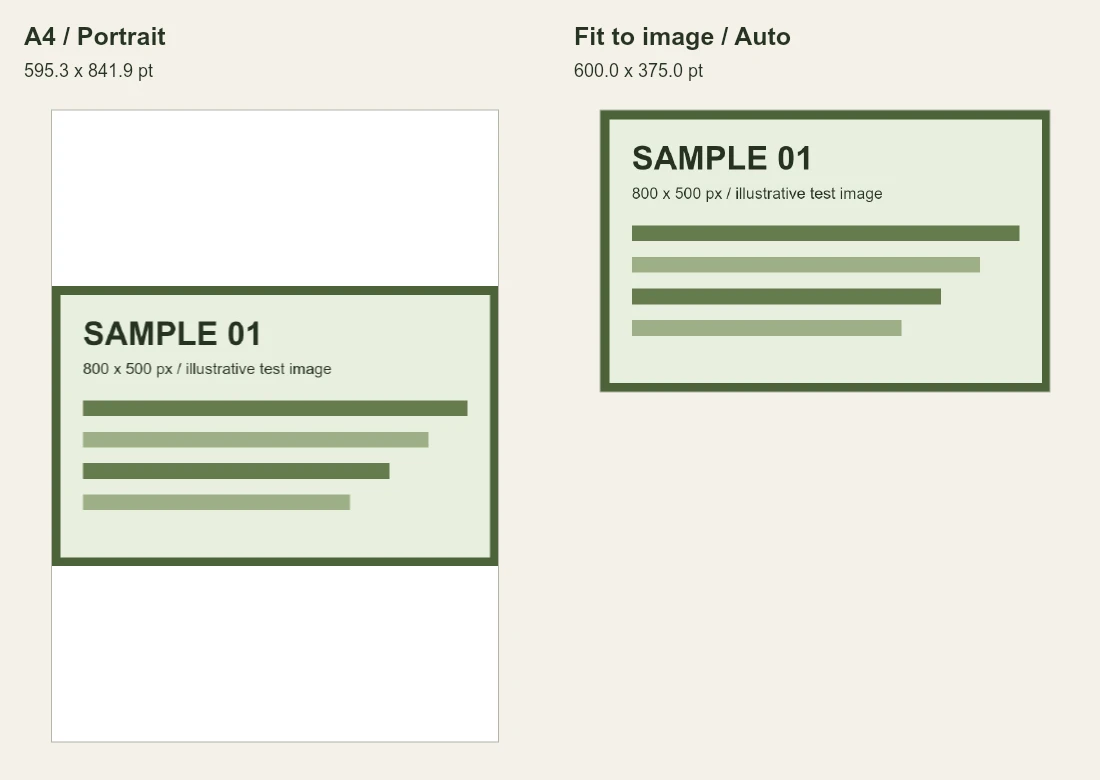
ตัวเลือก “พอดีกับรูป” เอาจำนวนพิกเซลมาคิดขนาดหน้าในอัตรา 0.75 จุดต่อพิกเซล รูป 800 × 500 พิกเซลจึงได้หน้า 600 × 375 จุดเมื่อใช้แนวอัตโนมัติ ถ้าเป็น 1,600 × 1,000 พิกเซล หน้าจะกว้างและสูงสองเท่าทั้งที่สัดส่วนเท่าเดิม ต้องการให้ทุกหน้าเป็นกระดาษขนาดเดียวกันให้เลือก A4 หรือ Letter
ขอบว่างมาจากระยะขอบหรือสัดส่วนภาพ?
ขอบที่ตั้งได้มีสามระดับต่อด้าน: ไม่มี 0 จุด, เล็ก 18 จุดหรือราว 6.35 มม., ปกติ 36 จุดหรือราว 12.7 มม. นี่คือพื้นที่ที่เครื่องมือกันจากขอบกระดาษ ยังอาจมีสีขาวเพิ่มจากสัดส่วนรูปที่ไม่พอดีกับพื้นที่วาง
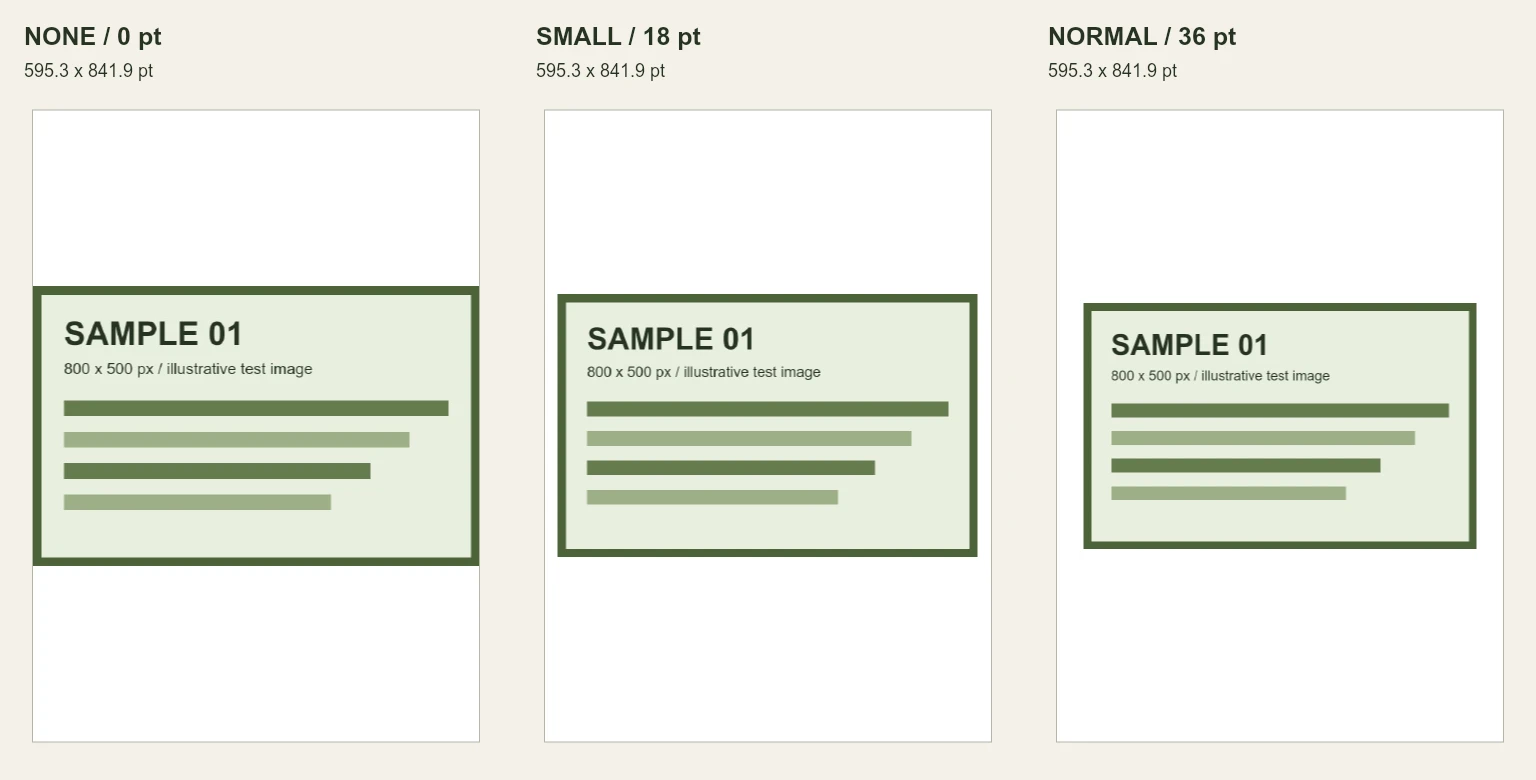
ถ้าขาวบนล่างกว้างแต่ซ้ายขวาแคบ ลองสลับแนวหน้าก่อนขยับขอบ และถ้าสีขาวอยู่ในไฟล์รูปตั้งแต่แรก ต้องครอปต้นฉบับก่อนนำเข้า เครื่องมือไม่ได้ตัดขอบในรูปออกให้
ขอบ “ไม่มี” ก็ไม่ได้บังคับเครื่องพิมพ์ให้พิมพ์ถึงขอบกระดาษ ดูตัวอย่างก่อนพิมพ์และเช็กการย่อขยายในโปรแกรมอ่าน PDF ด้วย ถ้าเลือกหน้าพอดีกับรูปที่เล็กมาก ระบบจะลดระยะขอบไม่ให้เกินหนึ่งในสี่ของความกว้างหรือความสูงหน้า
ปรับคุณภาพเมื่อภาพพร่า หรือไฟล์ใหญ่เกินไป
แถบคุณภาพเริ่มที่ 90% ปรับได้ 40–100% ตัวเลขนี้คุมการเข้ารหัส JPEG ไม่ใช่เปอร์เซ็นต์ความคมชัดที่รับประกัน ต่อให้เลือก 100% ก็เรียกรายละเอียดที่ไม่มีในต้นฉบับกลับมาไม่ได้
- รูปเล็กบนหน้ากระดาษ: ตรวจขนาดหน้า แนวกระดาษ และระยะขอบก่อน
- ตัวอักษรพร่าหรือขอบเป็นรอย: ลองเพิ่มคุณภาพ แล้วเทียบกับภาพต้นฉบับ หากต้นฉบับเบลอควรถ่ายหรือสแกนใหม่
- PDF ใหญ่เกินกำหนด: ลดคุณภาพทีละระดับแล้วตรวจใหม่ หากยังใหญ่ให้ลดมิติภาพต้นฉบับก่อนรวม
ขยับขอบหรือเปลี่ยน A4 เป็น Letter ไม่ได้ลดพิกเซลของภาพที่ฝังใน PDF ถ้าไฟล์ติดเพดานอัปโหลด ให้ลองลดคุณภาพหรือมิติภาพแทน และดู วิธีลดขนาด PDF ก่อนส่ง เพื่อดูทางเลือกอื่น
วิธีรวมรูปและตรวจไฟล์ก่อนส่ง
ก่อนเริ่ม ดูก่อนว่าผู้รับกำหนดขนาดกระดาษ แนวหน้า หรือเพดานไฟล์ไหม แล้วเก็บภาพต้นฉบับที่อ่านชัดไว้ต่างหาก:
- เลือกรูปในเครื่องมือ จัดลำดับด้วยปุ่มย้ายหรือลาก โดยหนึ่งรูปจะกลายเป็นหนึ่งหน้า
- เลือกภาพที่เอียงหรือกลับหัวแล้วกดหมุน ปุ่มนี้ทำกับรูปที่เลือก
- ตั้งขนาดหน้า แนวกระดาษ ขอบและคุณภาพ ถ้าไม่มีข้อกำหนด ลองค่าตั้งต้น
- กด “สร้างและดาวน์โหลด PDF” แล้วเปิดไฟล์ที่ได้ดูทีละหน้า
เช่นต้องแนบบัตรด้านหน้า ด้านหลัง และเอกสารประกอบ ตั้งชื่อไฟล์ต้นฉบับให้แยกออกก่อน เรียงตามที่ผู้รับขอ แล้วดูภาพย่อให้ครบ อย่าใส่เอกสารส่วนตัวที่เขาไม่ได้ขอ พอได้ PDF ให้ดูว่าทั้งสามหน้าอยู่ครบ ไม่กลับหัว ตัวเลขและลายเซ็นอ่านได้ และขนาดไฟล์ผ่านเกณฑ์ปลายทาง นี่เป็นวิธีตรวจไฟล์ ไม่ได้ยืนยันว่าหน่วยงานจะรับเอกสารชนิดนั้น
ก่อนส่งจริง ลองอ่านตารางและสแกน QR Code จาก PDF ที่ดาวน์โหลด ตรวจจำนวนหน้า ลำดับ ทิศ และขนาดไฟล์ด้วย ถ้าจะพิมพ์ ให้ดูตัวอย่างก่อนพิมพ์ เพราะภาพบนเว็บไม่บอกขนาดที่จะออกมาบนกระดาษ
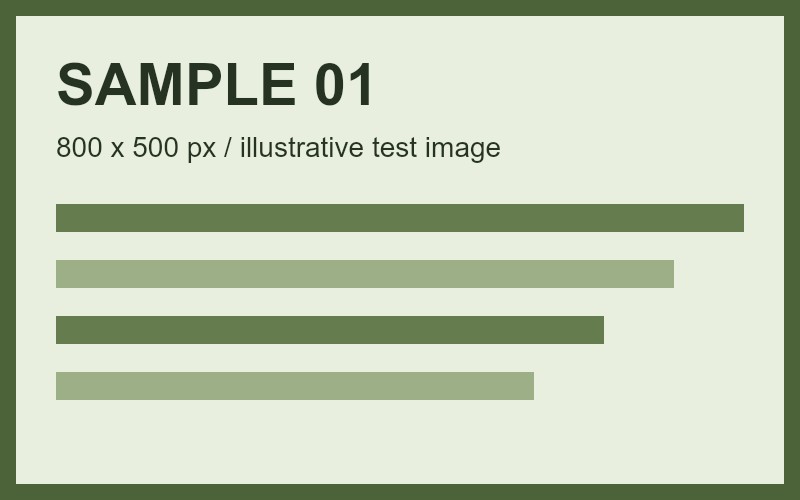
อยากเทียบกับภาพด้านบน ใช้ รูปตัวอย่าง 800 × 500 พิกเซล ที่ KrobClick สร้างโดยไม่มีข้อมูลส่วนบุคคล แล้วลองเปลี่ยนแค่ขนาดหน้าหรือระยะขอบครั้งละอย่าง
ไฟล์ที่รองรับและข้อจำกัดที่ควรรู้
- รับ JPG, PNG, WebP และ SVG ภาพนิ่ง สูงสุด 100 รูป ไฟล์ละไม่เกิน 20 MB และรวมไม่เกิน 150 MB ตามป้ายบนเครื่องมือ โดยโค้ดนับขนาดแบบ 1 MB = 1,024 × 1,024 ไบต์
- แต่ละรูปต้องมีไม่เกิน 20 ล้านพิกเซล และแต่ละด้านไม่เกิน 8,192 พิกเซล ไฟล์ที่มีขนาด MB น้อยก็อาจเกินขีดจำกัดมิติได้
- ภาพทุกชนิดถูกวาดบนพื้นขาวและเข้ารหัสเป็น JPEG ก่อนใส่ PDF พื้นโปร่งใสจะกลายเป็นสีขาว และ SVG จะเป็นภาพพิกเซล ไม่คงวัตถุเวกเตอร์สำหรับแก้ไข
- SVG รองรับเฉพาะภาพนิ่ง และปฏิเสธสคริปต์ ลิงก์หรือทรัพยากรภายนอก บางไฟล์จึงอาจนำเข้าไม่ได้
- PDF จากภาพไม่มีชั้นข้อความให้ค้นหรือคัดลอกโดยอัตโนมัติ หากต้องใช้ข้อความ ควรใช้เอกสารดิจิทัลต้นฉบับหรือทำ OCR แล้วตรวจความถูกต้อง
รูปถูกประมวลผลในเบราว์เซอร์ ไม่อัปโหลดไปเซิร์ฟเวอร์เพื่อสร้าง PDF แต่รูปใหญ่หลายใบอาจกินหน่วยความจำมาก ถ้าเครื่องช้าหรือสร้างไม่ได้ ลองลดมิติรูปหรือแบ่งเป็นชุด ดาวน์โหลดก่อนปิดหรือรีเฟรช เพราะรายการรูปในเครื่องมือจะถูกล้าง
ทำไม PDF จากภาพจึงค้นข้อความไม่ได้ และควรทำ OCR เมื่อไร
แหล่งข้อมูลที่ใช้ตรวจสอบ
ทบทวนตัวเลือกและการทำงานของเครื่องมือวันที่ 26 ตุลาคม 2569 ภาพเปรียบเทียบสร้างจากโมดูลจัดหน้า PDF ของ KrobClick ด้วยภาพตัวอย่างสมมติ และแสดงด้วยมาตราส่วนเดียวกัน ไม่ใช่ภาพผลพิมพ์บนกระดาษจริง รายละเอียดวิธีสร้างและเครดิตอยู่ในคำอธิบายภาพ