
จัดชุดสติกเกอร์ LINE ภาพนิ่งด้วย KrobClick ก่อนส่งเป็น ZIP
สติกเกอร์แต่ละท่าอาจต้องขยับภาพหรือข้อความคนละตำแหน่ง LINE Static Sticker Studio ให้แก้ทีละช่องและจำงานไว้ในเบราว์เซอร์ คู่มือนี้พาตั้งแต่เลือกจำนวนภาพจนเปิด ZIP ตรวจ ก่อนนำไฟล์ไปส่ง LINE เอง
เลือก Studio ให้ตรงชนิดสติกเกอร์
หน้านี้สอนทำสติกเกอร์ภาพนิ่ง ถ้าต้องการขยับตัวละครเป็นเฟรม ไปที่ คู่มือ LINE Animated Sticker Studio ซึ่งมีขั้นตอนตั้งเวลา เลือกภาพหลัก/แท็บ และตรวจ APNG ZIP โดยเฉพาะ สอง Studio จำงานแยกกัน และชุดภาพนิ่งจะไม่กลายเป็นแอนิเมชันเอง
เริ่มจากจำนวนช่องของชุดสติกเกอร์
LINE รับชุดภาพนิ่ง 8, 16, 24, 32 หรือ 40 ภาพ พร้อมภาพหลักและไอคอนแชตอย่างละหนึ่งภาพ LINE Static Sticker Studio ของ KrobClick เริ่มที่ 8 ช่อง เปลี่ยนจำนวนได้จากแถบบน รับภาพนิ่ง PNG, JPEG และ WebP แต่ไม่ได้ทำ APNG หรือสติกเกอร์เคลื่อนไหว
| ไฟล์ที่ได้ | ขนาด | วิธีสร้างในเครื่องมือ |
|---|---|---|
| 01.png เป็นต้นไป | 370 × 320 px | คงสัดส่วนภาพในกรอบ เว้นขอบ 10 px และจัดพื้นที่ข้อความ |
| main.png | 240 × 240 px | ย่อจากสติกเกอร์ลำดับที่ผู้ใช้เลือก |
| tab.png | 96 × 74 px | ย่อจากช่องที่เลือกด้วยปุ่ม T ต้องตรวจความชัดเมื่อเล็กลง |
LINE กำหนดให้ภาพเป็น PNG พื้นโปร่งใส ขนาดเป็นเลขคู่ ไฟล์ละไม่เกิน 1 MB และ ZIP ไม่เกิน 60 MB Studio ตรวจขนาดจริงโดยใช้เพดานภาพ 1,000,000 ไบต์ก่อนส่งออก ภาพต้นฉบับต้องไม่เกิน 20 MiB ต่อภาพ รวมไม่เกิน 60 MiB และต้องผ่านทั้งเพดาน 20 ล้านพิกเซลกับ 8,192 พิกเซลต่อด้าน
จัดแต่ละช่องบนผ้าใบ
- เลือกจำนวนสติกเกอร์ แล้วกด “เพิ่มภาพ” ภาพที่เลือกจะลงในช่องว่างตามลำดับ หากยังไม่ครบสามารถเพิ่มรอบถัดไปได้
- เลือกภาพย่อทางซ้าย พื้นที่กลางจะแสดงผ้าใบจริง 370 × 320 px ลากภาพบนผ้าใบ หรือกำหนดตำแหน่ง X และ Y จากแผงขวา
- ปรับขนาดและมุมหมุนในแท็บ “ภาพ” หากต้องการกลับสู่ขนาดที่พอดีกับกรอบให้กด “พอดีกับผ้าใบ”
- เปิดแท็บ “ข้อความ” แล้วพิมพ์ได้ไม่เกิน 4 บรรทัด ปรับขนาด สี และตำแหน่งรวมของกลุ่มข้อความ ค่าจะเก็บแยกในช่องที่เลือก
- หากต้องการสีเต็มผ้าใบ ให้ใช้ส่วน “พื้นหลังทั้งชุด” ด้านล่างในแท็บ “ภาพ” เท่านั้น เปิดสวิตช์เพื่อแสดงช่องเลือกสีและรหัสสีของทั้งชุด ปิดสวิตช์ครั้งเดียวเพื่อให้ทั้งชุดกลับเป็นพื้นโปร่งใสโดยยังจำสีที่เลือกไว้
- กดปุ่มลูกศรเมื่อโฟกัสอยู่บนผ้าใบเพื่อขยับวัตถุทีละ 1 px หรือกด Shift พร้อมลูกศรเพื่อขยับครั้งละ 10 px ปุ่มย้อนกลับและทำซ้ำใช้ได้กับการจัดวางและการเปลี่ยนจำนวนช่อง
ตัวอักษรปรับได้ 16–64 px ด้วยแถบเลื่อนหรือพิมพ์ค่าแล้วกด Enter หรือคลิกออก ปุ่ม “รีเซ็ตตำแหน่งข้อความ” ย้ายกลับไป X: 185, Y: 282 โดยไม่ลบข้อความหรือเปลี่ยนขนาดและสี ถ้ากดพลาด ใช้ย้อนกลับได้
ซูมเปลี่ยนแค่มุมมองบนหน้าจอ ไม่เปลี่ยนไฟล์ส่งออก 370 × 320 px ค่าซูมจะกลับมาด้วยเมื่อเปิดงานในโปรไฟล์เดิม ส่วน “ล้างงาน” คืนซูมเป็น 100% ถ้าภาพหรือข้อความล้นผ้าใบ Studio จะแจ้งช่องที่ต้องแก้ก่อนสร้าง ZIP ไม่ตัดส่วนที่เกินทิ้งเงียบ ๆ
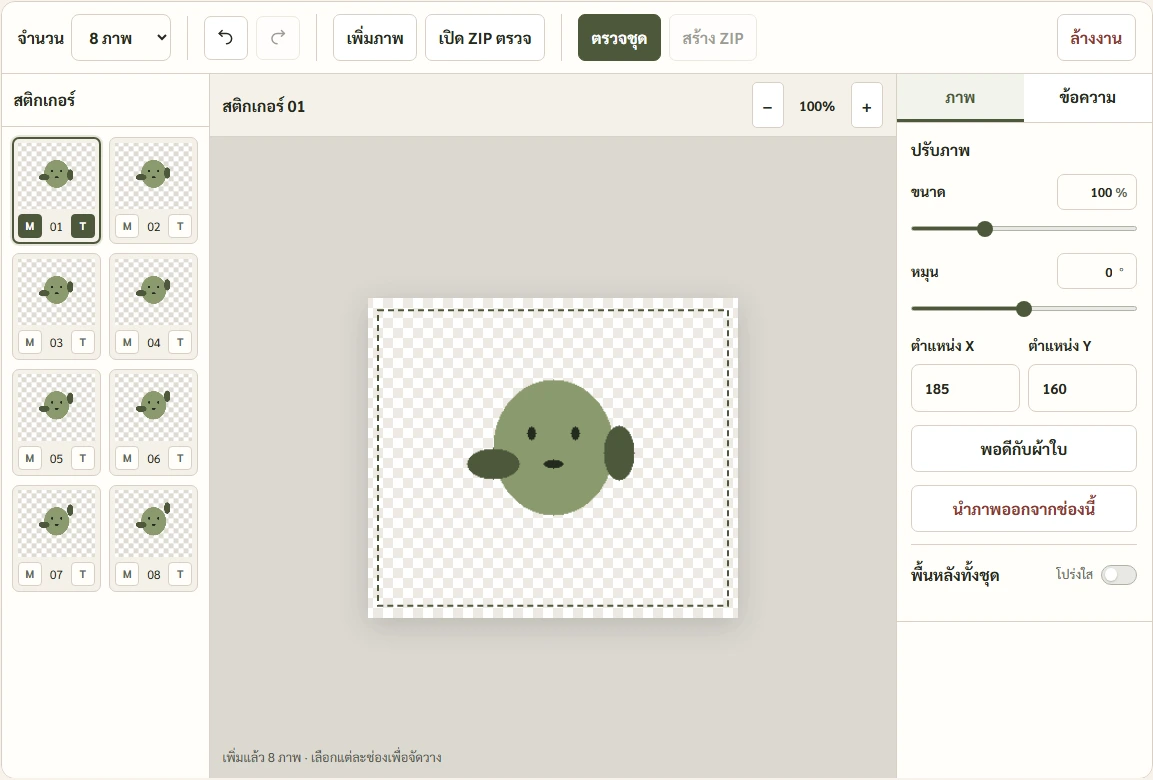
Studio กว้างคงที่ 1152 px บนจอเล็กให้เลื่อนซ้าย–ขวาในกรอบเพื่อหาปุ่มและแผงต่าง ๆ หรือโฟกัสกรอบแล้วกดลูกศรบนคีย์บอร์ด
งานถูกบันทึกในเบราว์เซอร์นี้
Studio จำผ้าใบ ข้อความ สี และสำเนาภาพใน IndexedDB อัตโนมัติ รีโหลดแล้วกลับมาทำต่อได้ในโปรไฟล์เบราว์เซอร์เดิม หากบันทึกไม่สำเร็จจะมีข้อความเหนือพื้นที่เครื่องมือ งานไม่ซิงก์ข้ามเครื่อง คนที่ใช้โปรไฟล์เดียวกันอาจเปิดเห็น และเบราว์เซอร์อาจลบข้อมูลเมื่อจัดการพื้นที่เก็บข้อมูล ทำเสร็จแล้วดาวน์โหลด ZIP เก็บไว้ด้วย ส่วน “ล้างงาน” ใช้ลบสำเนาในเครื่อง
เลือกภาพหลัก ตรวจ แล้วสร้าง ZIP
แต่ละช่องจะมีภาพ ข้อความล้วน หรือทั้งคู่ก็ได้ แต่ช่องว่างตรวจไม่ผ่าน แม้เปิดสีพื้นไว้ ข้อความที่มีแต่ช่องว่างไม่นับ และแต่ละช่องต้องมีข้อความไม่เกิน 4 บรรทัด โดยไม่ล้นผ้าใบ
ถ้าจะเรียงใหม่ ลากภาพย่อไปยังช่องปลายทางที่ไฮไลต์แล้วปล่อย ภาพ ข้อความ และตำแหน่งย้ายตามกัน รวมถึง M/T และช่องที่กำลังแก้ หมายเลขกับชื่อ PNG เปลี่ยนตามลำดับใหม่ ลากใกล้ขอบบนหรือล่างเพื่อเลื่อนรายการได้ ย้อนกลับได้ และลำดับใหม่จะยังอยู่หลังรีโหลด
ใต้ภาพย่อมี M ทางซ้ายเลือก main.png และ T ทางขวาเลือก tab.png ปุ่มสีเขียวเข้มบอกช่องที่เลือก เลือกได้อย่างละช่อง จะเป็นช่องเดียวกันก็ได้ การกด M/T ไม่เปลี่ยนช่องที่กำลังแก้และย้อนกลับได้ งานเก่าที่ไม่ได้เลือก T จะใช้ช่องเดียวกับ M ก่อน
เลือกภาพที่ยังอ่านออกเมื่อย่อ แล้วกด “ตรวจชุด” เพื่อตรวจช่องว่างกับวัตถุที่ล้นผ้าใบ ผ่านแล้วจึงกด “สร้าง ZIP” ได้ ถ้าแก้ต่อ ต้องตรวจใหม่ และระหว่างสร้างไฟล์ระบบจะตรวจขนาด PNG กับ ZIP อีกครั้ง
ได้ ZIP แล้วใช้ “เปิด ZIP ตรวจ” ดูชื่อไฟล์ 01.png เป็นต้นไป จำนวนไฟล์ main.png และ tab.png ขนาดภาพ ชนิด PNG ช่องสีโปร่งใส ขนาดไฟล์ และภาพย่อ ผลผ่านตรงนี้ยังไม่ใช่การตรวจเนื้อหา สิทธิ์ หรือคำอนุมัติจาก LINE
เปิด ZIP ที่ดาวน์โหลดตรวจด้วยตา โดยเฉพาะ tab.png ขนาด 96 × 74 px เส้นบางหรือคำที่ดูชัดบนผ้าใบใหญ่อาจอ่านไม่ออกเมื่อย่อ ดูภาพบนพื้นสว่างและพื้นเข้มด้วย เผื่อมีขอบที่ลายตารางใน Studio บังสายตา
พื้นผ้าใบโปร่งใสไม่ได้ลบพื้นหลังต้นฉบับ
JPEG ที่มีพื้นขาวจะยังมีพื้นขาวเมื่อวางบนผ้าใบ PNG Studio ทำให้พื้นที่รอบภาพโปร่งใสได้ แต่ไม่ได้ตัดพื้นหลังที่ติดมากับตัวละคร เตรียม PNG ตัดพื้นไว้ก่อน แล้วดูขอบผมหรือเส้นบางเมื่อย่อ ข้อความที่อ่านได้บน 370 × 320 px อาจอ่านไม่ออกบนไอคอน 96 × 74 px
ผ่านการตรวจไฟล์ยังไม่เท่ากับผ่านการอนุมัติ
ก่อนส่ง ต้องตรวจสิทธิ์ตัวละคร ภาพ ฟอนต์ ข้อความ และเกณฑ์เนื้อหาของ LINE เอง ZIP ที่มีไฟล์ครบยังไม่ยืนยันว่าพื้นโปร่งใสทุกจุดหรือมีสิทธิ์ขาย ตรวจ ข้อกำหนดล่าสุด แล้วจึงส่งผ่าน LINE Creators Market เก็บต้นฉบับไว้เผื่อต้องแก้
ข้อกำหนดต้นทาง
ตรวจข้อกำหนดสติกเกอร์ภาพนิ่งของ LINE และทบทวนคู่มือเมื่อ 24 ตุลาคม 2569 เครื่องมือช่วยเตรียมไฟล์ ไม่ส่งผลงานแทนและไม่รับประกันการอนุมัติ