
ทำสติกเกอร์ LINE เคลื่อนไหวด้วย KrobClick จัดเฟรมและตรวจ ZIP
มีภาพตัวละครหลายท่าแล้ว จะจัดอย่างไรให้เล่นต่อกันและส่งออกครบชุด? LINE Animated Sticker Studio ให้แก้ทีละเฟรม ตั้งจังหวะ และสร้าง ZIP คู่มือนี้พาทำพร้อมชี้จุดที่เครื่องมือตรวจแทนสายตาเราไม่ได้
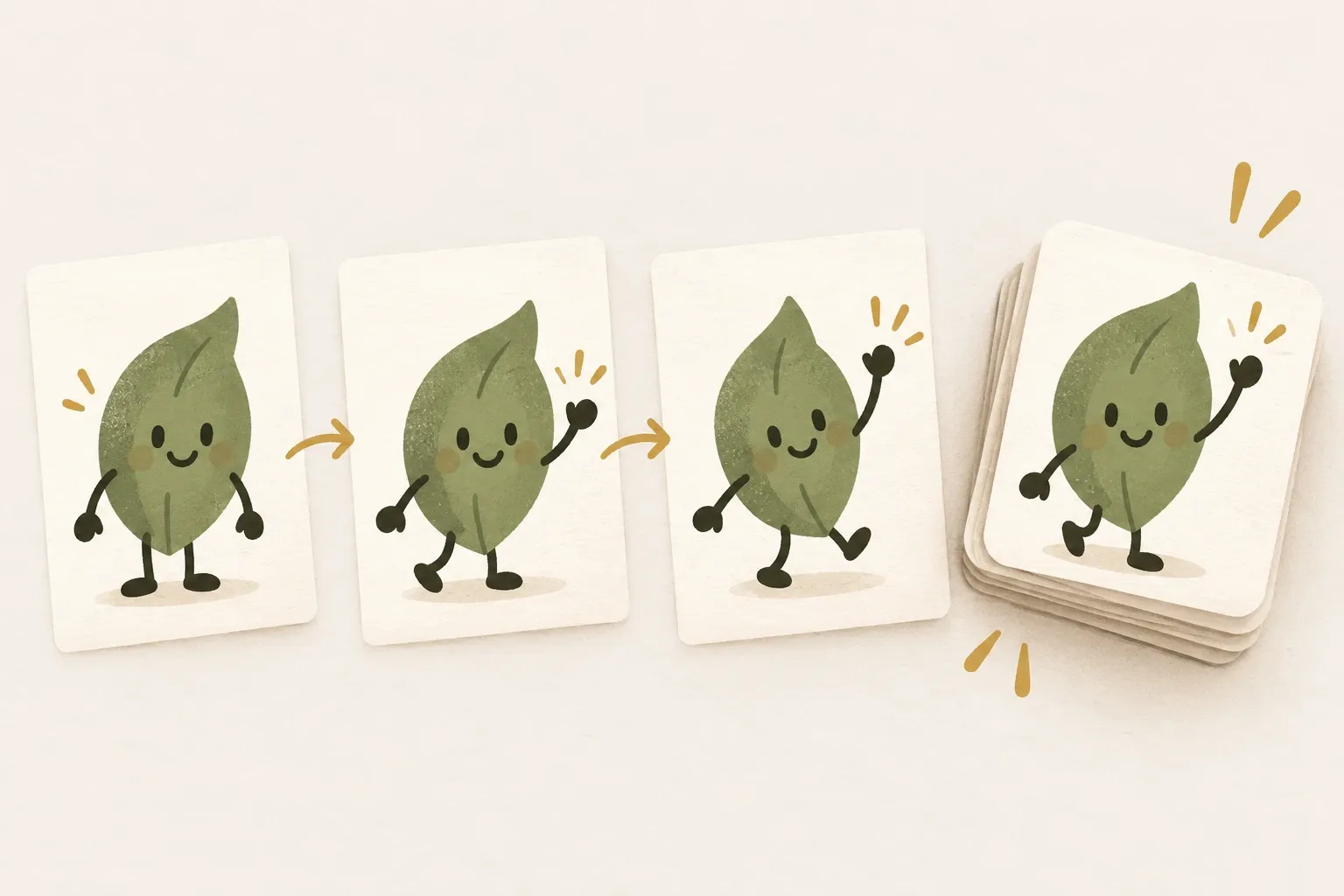
เริ่มจากภาพนิ่งหลายท่า ไม่ใช่นำ GIF มาแยกเฟรม
เริ่มใน LINE Animated Sticker Studio ด้วยภาพนิ่ง PNG, JPEG หรือ WebP หนึ่งช่องคือสติกเกอร์หนึ่งตัวที่มีไทม์ไลน์ของตัวเอง เตรียมท่าให้ต่างกันไว้ก่อน หรือสำเนาเฟรมแล้วขยับวัตถุเอง เพราะ Studio ไม่สร้างภาพระหว่างท่า และไม่รับวิดีโอ GIF หรือ APNG มาแยกเฟรม
ถ้างานไม่ต้องขยับ ใช้ คู่มือ LINE Static Sticker Studioส่วน GIF/APNG ทั่วไปที่อยากกำหนดเวลาแต่ละเฟรม ใช้ คู่มือรวมภาพเป็น GIF หรือ APNGแค่สร้าง APNG ได้ ยังไม่ได้แปลว่าชุดนั้นพร้อมส่ง LINE
LINE กำหนด ให้ชุดเคลื่อนไหวมี 8, 16 หรือ 24 ตัว พร้อมภาพหลักและแท็บ ขนาดที่ Studio ส่งออกดูในตาราง ส่วนกรอบของ LINE คือไม่เกิน 320 × 270 px และต้องมีด้านใดด้านหนึ่งอย่างน้อย 270 px
| ไฟล์ | รูปแบบและขนาดจาก Studio | เลือกจากไหน |
|---|---|---|
| 01.png เป็นต้นไป | APNG 320 × 270 px | ทุกเฟรมในแต่ละช่อง |
| main.png | APNG 240 × 240 px | ช่องที่เลือกด้วย M |
| tab.png | PNG ภาพนิ่ง 96 × 74 px | เฟรมแรกของช่องที่เลือกด้วย T |
ตัดพื้นหลังภาพต้นฉบับไว้ก่อน Studio รับไฟล์ต้นฉบับไม่เกิน 20 MiB ต่อไฟล์ เพิ่มแต่ละครั้งรวมไม่เกิน 60 MB และเก็บภาพเฟรมที่ย่อแล้วในงานรวมไม่เกิน 60 MB ภาพจะถูกย่อโดยคงสัดส่วนลงผ้าใบ 320 × 270 px เก็บต้นฉบับความละเอียดสูงแยกไว้เผื่อต้องแก้ใหม่
เลือกช่องก่อนเพิ่มภาพ แล้วแก้เฟรมที่เลือก
- เลือกจำนวนสติกเกอร์ด้านบน แล้วเลือกช่องจากภาพย่อทางซ้าย เช่น สติกเกอร์ 01
- กด “เพิ่มเฟรม” เพื่อเลือกภาพนิ่งสำหรับช่องนั้น เพิ่มได้หลายรอบจนไม่เกิน 20 เฟรม ตรวจลำดับบนไทม์ไลน์หลังเพิ่มทุกครั้ง
- เลือกภาพย่อของเฟรมใต้ผ้าใบ แท็บ “ภาพ” ใช้ปรับขนาด หมุน และตำแหน่ง X/Y ของภาพในเฟรมนั้น ปุ่ม “พอดีกับผ้าใบ” ช่วยคืนภาพให้พอดีกรอบ
- เปิดแท็บ “ข้อความ” เพื่อพิมพ์ได้ไม่เกิน 4 บรรทัด และปรับขนาด สี หรือตำแหน่ง ข้อความเก็บแยกแต่ละเฟรม จึงต้องตรวจว่าเฟรมอื่นมีข้อความตามต้องการด้วย
- ใช้ “สำเนาเฟรม” หากต้องการเริ่มจากภาพและข้อความเดิม แล้วขยับหรือแก้เฟรมสำเนา ใช้ “ลบเฟรม” เมื่อต้องการนำเฟรมที่เลือกออก ปุ่มย้อนกลับและทำซ้ำช่วยแก้การเปลี่ยนแปลงได้
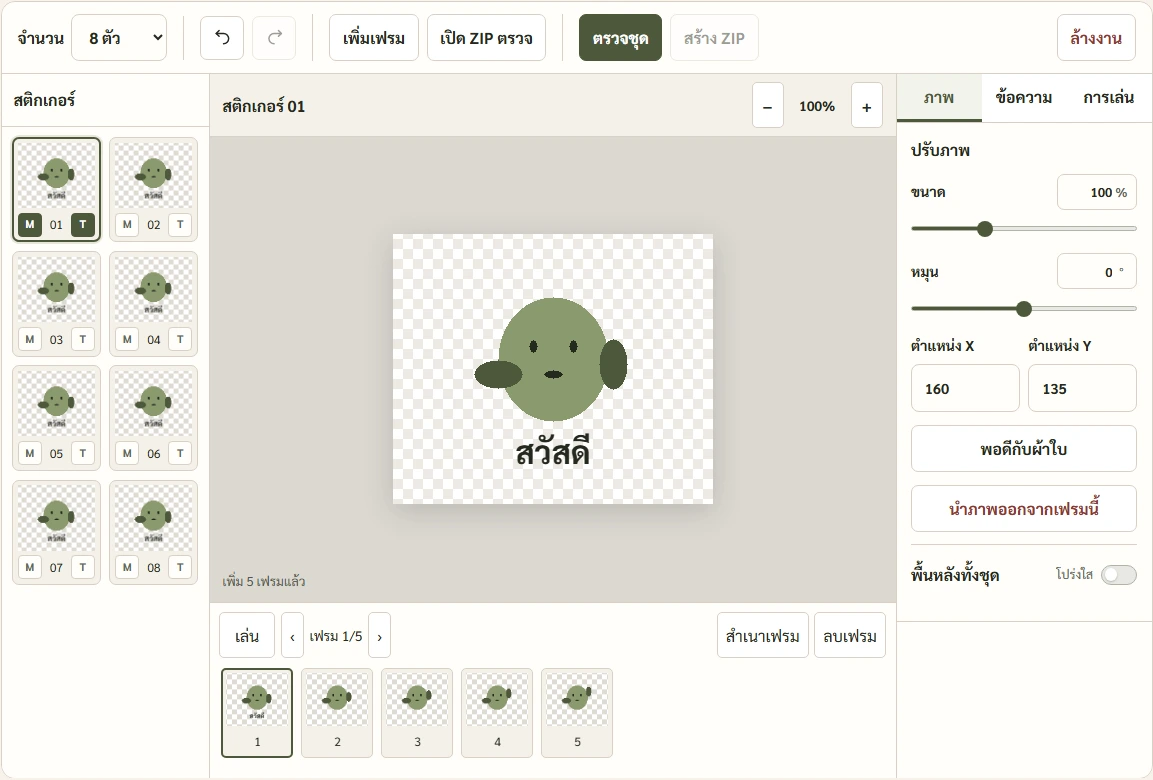
จะสลับลำดับเฟรม ให้ลากภาพย่อเฟรม หรือโฟกัสแล้วกด Alt กับลูกศรซ้าย/ขวา แต่ถ้าลากภาพย่อสติกเกอร์ด้านซ้าย จะย้ายทั้งช่องรวมเฟรมและค่าตั้งต่าง ๆ ดูก่อนปล่อยว่ากำลังย้ายอะไร
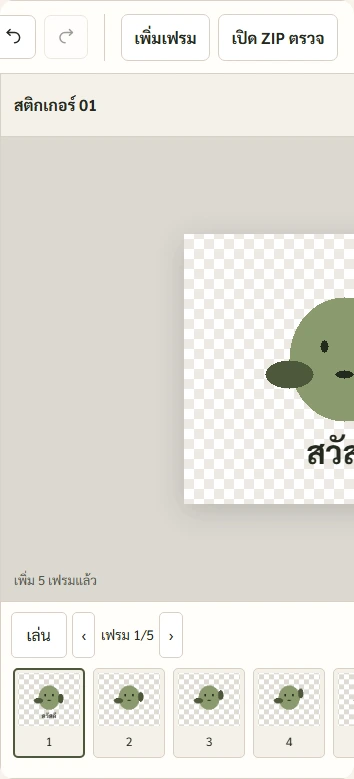
พื้นที่ Studio กว้างคงที่ 1152 px แม้เปิดบนจอเล็ก ต้องเลื่อนซ้าย–ขวาภายในกรอบเพื่อไปหาปุ่ม โฟกัสกรอบแล้วใช้ลูกศรบนคีย์บอร์ดก็ได้ ด้านซ้ายของไทม์ไลน์มี “เล่น” และปุ่มไปเฟรมก่อนหน้า–ถัดไป ด้านขวามี “สำเนาเฟรม” กับ “ลบเฟรม” ระหว่างเล่นปุ่มจะเป็น “หยุด” และหยุดที่เฟรมปัจจุบันได้ เมื่อครบจำนวนรอบ ตัวอย่างกลับไปเฟรมแรก
อยากทำเฟรมข้อความล้วน? เพิ่มภาพก่อน พิมพ์ข้อความ แล้วกลับไปแท็บ “ภาพ” กด “นำภาพออกจากเฟรมนี้” ข้อความจะยังอยู่ ค่อยสำเนาแล้วเปลี่ยนข้อความหรือตำแหน่ง เฟรมที่ไม่มีภาพหรือข้อความอยู่ในผ้าใบเลยจะตรวจไม่ผ่าน
เวลาเล่นต่อรอบคูณจำนวนรอบต้องไม่เกิน 4 วินาที
เปิดแท็บ “การเล่น” ของช่องที่กำลังแก้ แล้วเลือกเวลาต่อรอบกับจำนวนรอบ ข้อกำหนด LINE ระบุว่า 5–20 เฟรมต่อสติกเกอร์ เวลาต่อรอบเลือกได้ 1, 2, 3 หรือ 4 วินาที โดยเล่นทุกรอบรวมกันไม่เกิน 4 วินาที
ตัวอย่างสมมติ: 10 เฟรม รอบละ 2 วินาที เล่น 2 รอบ รวม 2 × 2 = 4 วินาที Studio เฉลี่ยให้แต่ละเฟรมใกล้เคียง 200 ms ถ้าเพิ่มเป็น 3 รอบจะกลายเป็น 6 วินาทีและไม่ผ่าน ต้องลดรอบหรือเวลาต่อรอบ
ตั้งเวลารายเฟรมแยกกันใน Studio นี้ไม่ได้ และเฟรมที่เหมือนกันทั้งหมดจะตรวจไม่ผ่าน แม้จำนวนกับเวลาจะถูกต้อง สำเนาเฟรมแล้วจึงควรแก้ท่า ตำแหน่ง หรือข้อความให้ต่างจริง กดเล่นดูจังหวะของแต่ละช่อง เพราะค่าเวลาไม่ได้ใช้ร่วมกันทั้งชุด
เลือกภาพหลัก (M) และภาพแท็บ (T) แล้วตรวจเฟรมแรก
ใต้ภาพย่อแต่ละช่องมี M เลือกต้นทาง main.png และ T เลือกต้นทาง tab.png จะเลือกช่องเดียวกันหรือคนละช่องก็ได้ ปุ่มที่เลือกแสดงสถานะกดอยู่ และเมื่อย้ายลำดับสติกเกอร์ ตัวเลือกยังตามช่องเดิม
main.png คือแอนิเมชันของช่อง M ที่ย่อคงสัดส่วนเป็น 240 × 240 px ส่วน tab.png เป็นภาพนิ่งจากเฟรมแรกของช่อง T ขนาด 96 × 74 px ลองดูขนาดเล็กจริงว่าคำและสีหน้ายังอ่านออก ไม่ใช่ดูแค่บนผ้าใบใหญ่
LINE อาจแสดงเฟรมแรกเป็นภาพนิ่งเมื่อแอนิเมชันไม่เล่น สติกเกอร์ “ขอบคุณ” จึงไม่ควรเริ่มจากภาพว่างแล้วค่อยมีคำในตอนท้าย ย้ายเฟรมที่สื่อความหมายมาไว้ต้น แล้วดูด้วยว่าเฟรมต่อไปยังเล่นลื่นหรือไม่
ตรวจชุดก่อน แล้วเปิด ZIP ตรวจอีกครั้ง
ครบทุกช่องแล้ว ปิด “พื้นหลังทั้งชุด” ในแท็บ “ภาพ” ก่อนกด “ตรวจชุด” Studio จะเข้ารหัสเฟรมจริงแล้วตรวจเนื้อหา พื้นที่โปร่งใส เวลา ขนาด APNG และ ZIP จึงเปิดปุ่ม “สร้าง ZIP” ให้ ถ้าแก้อะไรหลังตรวจ ต้องกดตรวจชุดใหม่
LINE ต้องการพื้นโปร่งใส ไฟล์ภาพไม่เกิน 1 MB และ ZIP ไม่เกิน 60 MB Studio ใช้เพดานภาพ 1,000,000 ไบต์ และ ZIP 60,000,000 ไบต์ ไฟล์ที่ได้ชื่อ 01.png ไล่ตามลำดับ พร้อม main.png และ tab.png ชื่อ .png อาจชวนสับสน: ภาพสติกเกอร์กับ main.png เป็น APNG หลายเฟรม
ดาวน์โหลดแล้วกด “เปิด ZIP ตรวจ” เลือกไฟล์นั้นกลับมาตรวจชื่อ ขนาดภาพ โครงสร้าง PNG/APNG จำนวนเฟรม เวลา และจำนวนรอบ แต่ตัวตรวจไม่ได้ดูภาพทุกเฟรม ไม่ยืนยันว่าตัดพื้นสะอาด และไม่เปิด ZIP เป็นโครงการแก้ไข ต้องเปิดไฟล์ที่ได้ดูเองและทดสอบในระบบปลายทางก่อนส่ง
แก้สติกเกอร์ตามช่องและเหตุผลที่ตรวจไม่ผ่าน
- จำนวนเฟรมไม่ครบ: เพิ่มภาพหรือสำเนาแล้วแก้ให้ครบ 5–20 เฟรมในทุกช่อง ไม่ใช่มีครบเฉพาะช่องที่กำลังเลือก
- ทุกเฟรมเหมือนกัน: เปลี่ยนภาพ การจัดวาง หรือข้อความให้ต่างจริง การเพิ่มจำนวนสำเนาอย่างเดียวไม่สร้างการเคลื่อนไหว
- พื้นไม่โปร่งใส: ปิดสีพื้นหลังทั้งชุด หากต้นฉบับมีพื้นทึบติดมา เช่น JPEG พื้นขาว ต้องตัดพื้นจากต้นฉบับเอง เครื่องมือไม่ได้ลบพื้นให้ การมีพิกเซลโปร่งใสบางส่วนยังไม่ยืนยันว่ารอบตัวละครสะอาด
- มีเฟรมว่าง: เลือกเฟรมที่แจ้งแล้วตรวจภาพและข้อความ วัตถุที่เลื่อนพ้นผ้าใบจะไม่อยู่ในไฟล์ส่งออก ส่วนที่ล้นกรอบอาจถูกตัด ควรดูทุกเฟรมด้วยตนเอง
- APNG ใหญ่เกิน: ลองลดรายละเอียด สี หรือจำนวนเฟรมโดยยังอยู่ในเกณฑ์ แล้วตรวจใหม่ วิธีนี้ไม่รับประกันว่าจะลดได้ถึงเพดาน เพราะขนาดขึ้นกับเนื้อหาภาพด้วย
งานอยู่ในเบราว์เซอร์ แต่ ZIP ไม่ใช่ไฟล์โครงการ
ภาพและข้อความประมวลผลในเบราว์เซอร์ ไม่อัปโหลดขึ้นเว็บไซต์ Studio จำภาพเฟรม ข้อความ ลำดับ เวลา M/T สีพื้น และซูมใน IndexedDB แยกจาก Studio ภาพนิ่ง ถ้าจำงานไม่ได้จะเตือนเหนือพื้นที่เครื่องมือ กลับมาทำต่อได้ในโปรไฟล์เบราว์เซอร์เดิม แต่ไม่ซิงก์ข้ามเครื่อง และงานอาจหายเมื่อเคลียร์ข้อมูลเว็บไซต์หรือเบราว์เซอร์จัดการพื้นที่เก็บข้อมูล
เก็บภาพต้นฉบับและ ZIP ที่ส่งออกไว้แยกกัน ZIP เป็นไฟล์ผลลัพธ์ ไม่ใช่โครงการที่จะกู้ข้อความกับตำแหน่งผ่าน “เปิด ZIP ตรวจ” ได้ ถ้าใช้โปรไฟล์เบราว์เซอร์ร่วมกัน คนอื่นอาจเห็นงานที่จำไว้ กด “ล้างงาน” เพื่อลบงานในเครื่องนี้
ก่อนส่ง LINE ดูเฟรมแรกของทุกตัว ภาพแท็บขนาดเล็ก พื้นโปร่งใส และจังหวะเล่นเองด้วย เช็กสิทธิ์ใช้ตัวละคร ภาพ ฟอนต์ และข้อความ ตัวตรวจของ KrobClick ช่วยจับปัญหาไฟล์ แต่ไม่ตรวจเนื้อหาแทนและไม่รับประกันผลการพิจารณาของ LINE
ข้อกำหนดและเครื่องมือที่ใช้ตรวจ
- LINE Creators Market: Animated Stickers
- LINE Creators Market: Animated Sticker Creation Guidelines
- KrobClick: LINE Animated Sticker Studio
ตรวจข้อกำหนด LINE และเครื่องมือใน PR #131 เมื่อ 24 ตุลาคม 2569 ตัวอย่างเวลาและภาพเป็นงานสาธิตของ KrobClick ไม่ใช่ผลอนุมัติจาก LINE เครื่องมือไม่ส่งผลงานแทนและไม่รับประกันการอนุมัติ โปรดตรวจข้อกำหนดล่าสุดก่อนส่งจริง