
NotebookLM ใช้อย่างไรให้ได้มากกว่าสรุปเอกสาร: ถาม เปรียบเทียบ และตรวจหลักฐาน
โยนเอกสารหลายไฟล์เข้า NotebookLM แล้วได้สรุปอ่านง่าย แต่ยังไม่รู้ว่าฉบับไหนใหม่กว่า หรือเรื่องไหนยังขัดกัน ลองใช้โจทย์จัดเวิร์กช็อปสมมติ ตั้งคำถามทีละชั้นแล้วเปิดหลักฐานดู แทนการรับสรุปยาว ๆ ไปใช้ทันที
เริ่มจากคำถามที่ต้องตอบ แทนการสรุปทุกอย่าง
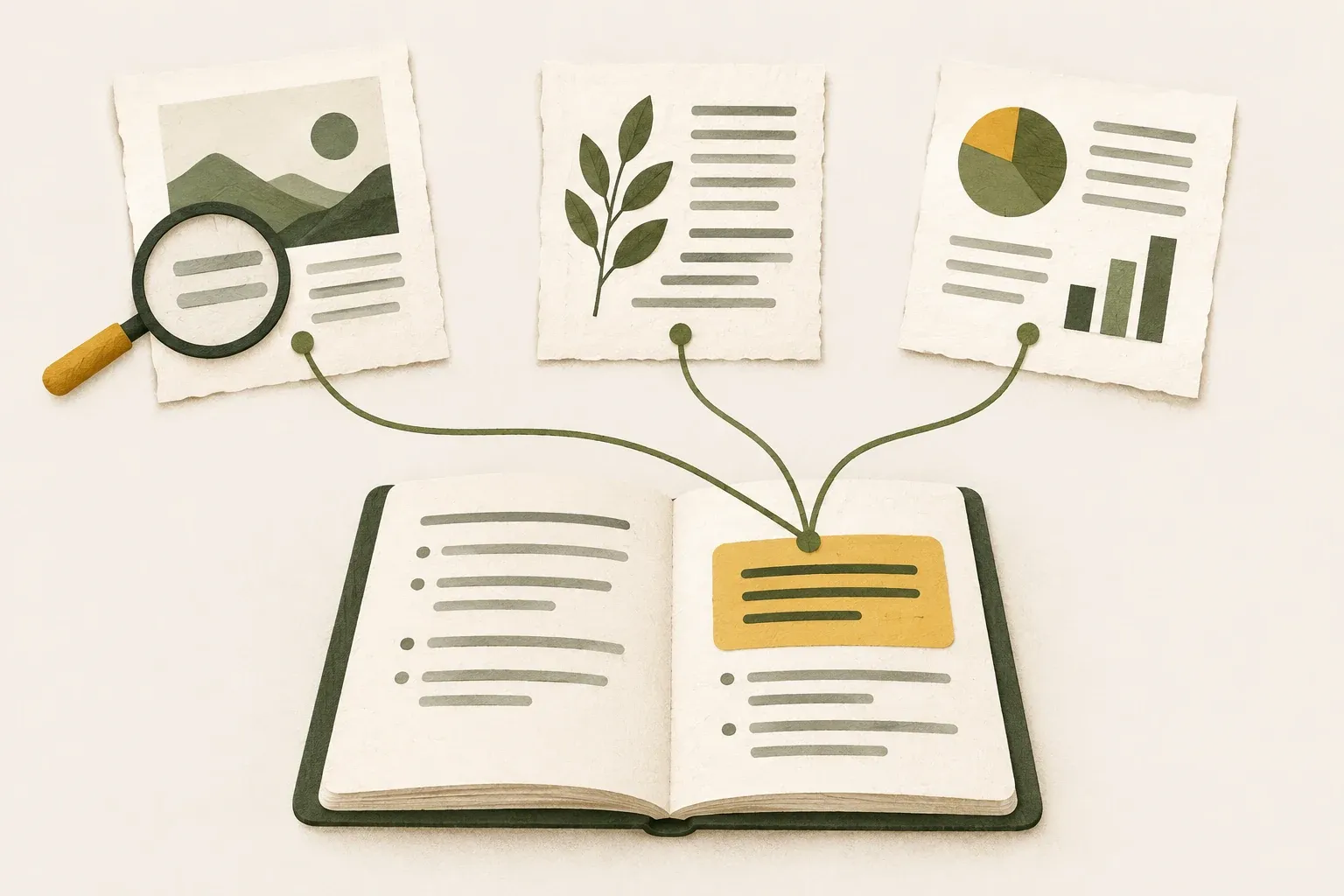
NotebookLM ช่วยถามจากชุดแหล่งข้อมูลที่เราเลือก เช่น คู่มือหลายฉบับหรือบันทึกประชุม แต่ก่อนใส่ไฟล์ ลองเขียนก่อนว่าต้องตัดสินใจเรื่องไหนและต้องอาศัยหลักฐานอะไร คำตอบที่ได้จะย้อนตรวจที่มาได้ง่ายกว่าเริ่มด้วยคำสั่งให้สรุปทุกอย่าง
เรื่องชื่อผลิตภัณฑ์ที่ตรวจเมื่อ 14 ตุลาคม 2569: หน้า Help ที่ Google ลิงก์จาก NotebookLM และใช้ประกอบบทความนี้เรียกผลิตภัณฑ์ว่า Gemini Notebook เรายังใช้ชื่อ NotebookLM ที่ผู้อ่านคุ้นเคย แต่ไม่ผูกวิธีทำงานนี้กับตำแหน่งปุ่มหรือสิทธิ์แพ็กเกจที่อาจเปลี่ยน
คู่มือแชตของ Google อธิบายการเลือกแหล่งและเปิด citation กลับไปยังข้อความที่อ้าง วิธีในบทความนี้อิงงานที่ถามจากแหล่งที่เลือก หากเปิดโหมดค้นเว็บหรือความสามารถอื่น ต้องดูอีกทีว่าระบบใช้แหล่งเดิมหรือเพิ่มแหล่งใหม่เข้ามา
ทำบัญชีแหล่งข้อมูลก่อนเริ่มถาม
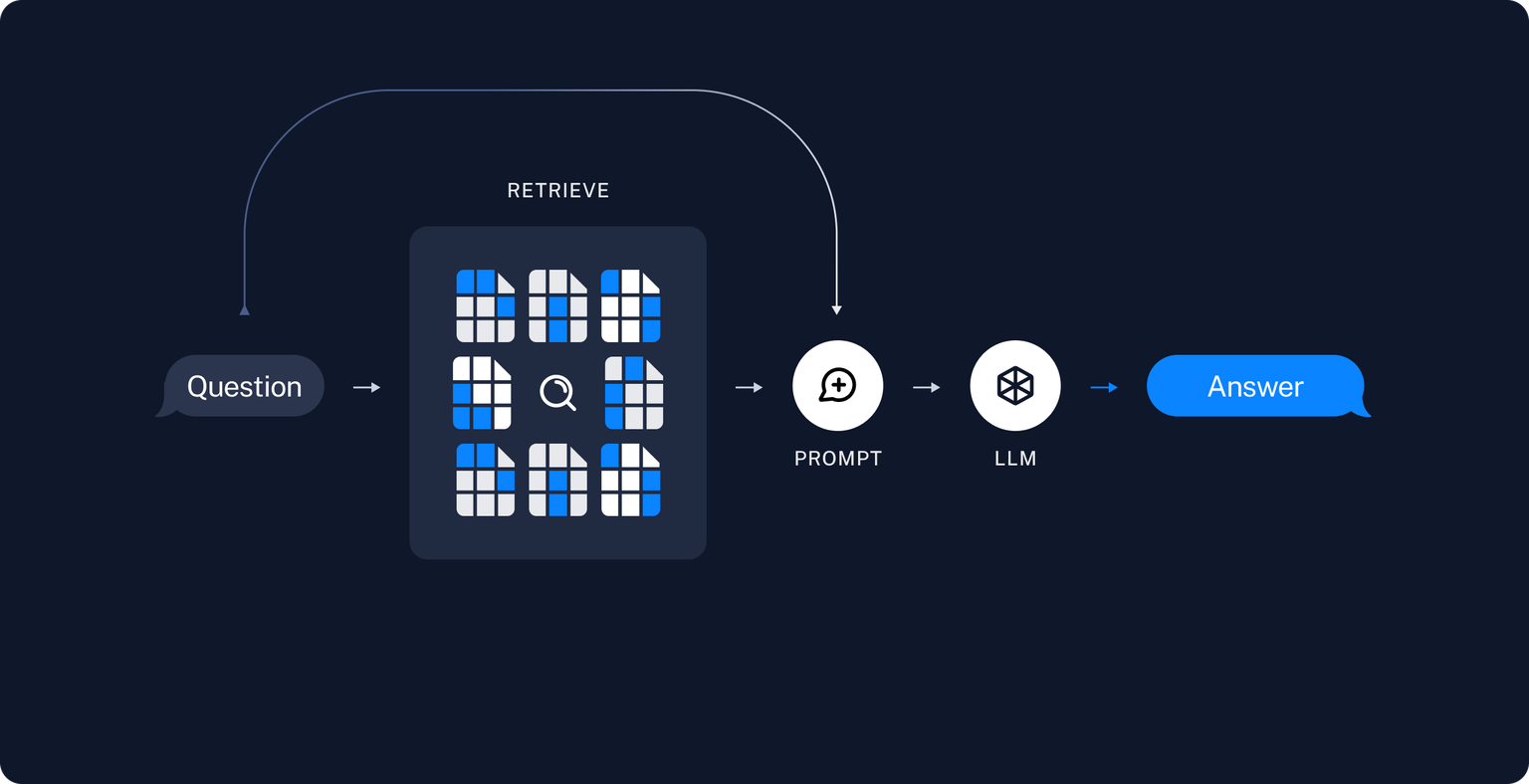
ทำรายการชื่อไฟล์ เจ้าของ วันที่ รุ่น และเหตุผลที่ใช้ก่อน การใส่ไฟล์เยอะไม่ช่วยถ้าในนั้นมีสำเนาเก่าปนกับฉบับอนุมัติ ชื่ออย่าง “กำหนดการฉบับร่าง” และ “กำหนดการอนุมัติ” ช่วยให้ตามกลับไปดูได้ว่าคำตอบหยิบฉบับไหน
ตารางนี้เป็นเอกสารสมมติของทีมจัดเวิร์กช็อป ไม่ใช่ไฟล์งานจริงของ KrobClick
| แหล่งข้อมูล | ใช้ตอบอะไร | สิ่งที่ยังสรุปไม่ได้ |
|---|---|---|
| กำหนดการฉบับอนุมัติ | ช่วงเวลาและหัวข้อกิจกรรม | ค่าใช้จ่ายจริง |
| ข้อเสนอผู้ให้บริการสถานที่ | รายการและเงื่อนไขที่เสนอ | การยืนยันจองหรือการชำระเงิน |
| บันทึกประชุมก่อนปรับแผน | เหตุผลและทางเลือกที่เคยหารือ | มติล่าสุดหากมีเอกสารใหม่กว่า |
ก่อนส่งไฟล์ไปใช้ ตรวจสิทธิ์และข้อมูลที่ไม่จำเป็น โดยเฉพาะรายชื่อผู้เข้าร่วม เบอร์โทร และข้อเสนอที่เป็นความลับ บริการ Google ทำงานภายนอก ไม่ใช่เครื่องมือประมวลผลไฟล์ในเบราว์เซอร์ของ KrobClick ให้อ่านนโยบายของบัญชีที่ใช้จริง อย่าคิดว่าบัญชีส่วนตัวกับองค์กรจัดการข้อมูลเหมือนกัน
ถามสามรอบ: หาเนื้อหา เทียบกัน แล้วหาสิ่งที่ยังไม่รู้
เริ่มจากหาข้อความที่เกี่ยวข้อง: ถามว่า “จากกำหนดการฉบับอนุมัติ ระบุกิจกรรมที่ต้องเตรียมอุปกรณ์ โดยแยกชื่อกิจกรรม อุปกรณ์ที่เขียนไว้ และข้อความอ้างอิง ถ้าไม่มีระบุให้เขียนว่าไม่พบ” เราจะเห็นทั้งสิ่งที่เอกสารบอกและช่องที่ยังว่าง
ต่อด้วยการเทียบข้อความ: ถามว่า “เปรียบเทียบเวลาเริ่มงานในกำหนดการกับบันทึกประชุม แสดงข้อความของแต่ละฉบับและวันที่เอกสาร ห้ามเลือกเองว่าฉบับใดมีผลบังคับ” ถ้าต่างกัน เจ้าของงานต้องยืนยันจากเอกสารที่มีอำนาจ ไม่ให้ AI ใช้ความมั่นใจตัดสิน
ปิดท้ายด้วยคำถามที่ยังตอบไม่ได้: ถามว่า “มีข้อมูลใดที่ต้องมีเพื่อยืนยันความพร้อมของงาน แต่ยังไม่พบในแหล่งข้อมูลที่เลือก แยกสิ่งที่เอกสารระบุจากคำถามที่คุณเสนอ” รายการคำถามที่ AI เสนอเป็นเพียงแนวคิด ไม่ได้พิสูจน์ว่าเกิดปัญหาแล้ว
การถามสามรอบนี้เป็นวิธีทำงานที่ KrobClick เสนอ ไม่ใช่ชื่อฟีเจอร์ NotebookLM ระบบอื่นที่เลือกแหล่งและเปิดอ้างอิงได้ก็ใช้วิธีคิดเดียวกันได้
ตรวจ citation ว่ารองรับทั้งประโยคหรือเพียงบางส่วน
- เลือกเรื่องที่หากผิดแล้วกระทบงาน เช่น วัน เวลา ขอบเขต หรือเงื่อนไขยกเลิก
- กด citation ไปอ่านข้อความต้นทางให้ครบ รวมประโยคก่อนหน้าและหมายเหตุ
- เช็กชื่อเอกสาร รุ่น และวันที่ อย่าหยุดแค่เห็นชื่อไฟล์คล้ายกัน
- แยกข้อความที่เอกสารยืนยันออกจากส่วนที่ AI คิดต่อเอง ถ้าอ้างอิงรองรับแค่บางส่วนให้แก้ประโยค
- จดผลเป็น “ยืนยันได้ / ขัดกัน / ไม่พบ” พร้อมตำแหน่งในเอกสารต้นฉบับ
สมมติเอกสารเขียนว่า “สถานที่รองรับผู้เข้าร่วมได้ไม่เกิน 40 คน” แต่ AI ตอบว่า “ยืนยันผู้เข้าร่วม 40 คนแล้ว” citation ที่ชี้ไปยังความจุสถานที่ไม่รองรับยอดคนที่ยืนยันมาแล้ว แม้เลข 40 จะตรงกัน
ถ้าอ้างตัวเลขจาก PDF ให้เปิดหน้าต้นฉบับดูหน่วยด้วย อย่าเชื่อเฉพาะข้อความที่ดึงออกมา อ่านวิธีตรวจใน คู่มือตรวจสรุป PDF จาก AI
อย่าคิดว่าแหล่งข้อมูลจะตามต้นฉบับใหม่ให้เสมอ
คู่มือเพิ่มแหล่งของ Google ระบุวิธีนำเข้าและข้อจำกัดต่างกันตามชนิดข้อมูล ก่อนเรียกคำตอบว่า “ล่าสุด” ให้เทียบไฟล์ในสมุดกับต้นฉบับที่ใช้ตอนนี้ ถ้าต้นฉบับถูกแก้ ต้องดูวิธีอัปเดตสำหรับแหล่งชนิดนั้น ไม่ใช่คิดว่าไฟล์หรือเว็บทุกแบบซิงก์เอง
ในบันทึกของทีม เขียนกำกับได้ว่า “ตรวจจากกำหนดการฉบับอนุมัติวันที่ 10 ตุลาคม; ยังไม่ได้รับเอกสารยืนยันสถานที่” จะรู้ว่าข้อไหนพร้อมใช้และข้อไหนยังค้าง หากเอาฉบับเก่าออกจากชุดที่ถาม อย่าลืมเก็บประวัติเท่าที่นโยบายทีมกำหนด
บันทึกคำตอบเป็นรายการตัดสินใจที่ตรวจย้อนหลังได้
ผลจากงานสมมตินี้ควรแยก “สิ่งที่ยืนยันจากเอกสาร” “ข้อขัดแย้ง” “คำถามส่งให้เจ้าของงาน” และ “ข้อเสนอของทีม” ถ้าแปลงไปเป็นสรุปเสียง แผนผัง หรือเอกสารแจก ก็ต้องกลับมาเช็กเนื้อหากับต้นฉบับ รูปแบบใหม่ไม่ได้ทำให้หลักฐานถูกขึ้น
เริ่มจากไฟล์ไม่กี่ฉบับที่รู้ที่มา ถามเรื่องที่ต้องใช้ตัดสินใจ แล้วตาม citation กลับไปอ่าน ไม่ต้องเพิ่มไฟล์เพื่อให้สมุดดูเต็ม คำตอบที่ดีในงานนี้คือคำตอบที่บอกได้ว่าอิงอะไรและยังขาดอะไร
แหล่งข้อมูล
ตรวจเอกสารต้นทางวันที่ 14 ตุลาคม 2569 ตามเวลาไทย ตัวอย่างและคำสั่งภาษาไทยเป็นข้อเสนอของ KrobClick ไม่ใช่ผลทดลองผลิตภัณฑ์ ความสามารถและการตั้งค่าอาจต่างตามรุ่นหรือบัญชี ควรตรวจต้นฉบับและผลลัพธ์ก่อนใช้งานจริง