
สร้าง QR พร้อมเพย์ด้วย KrobClick กำหนดยอดและตรวจผู้รับก่อนใช้
สแกน QR ติดแล้วอย่าเพิ่งแจกหรือโอน ลองเปิดไฟล์ในแอปธนาคารเพื่อดูชื่อผู้รับกับยอดก่อน เครื่องมือสร้างภาพและเช็กข้อมูลใน QR ได้ แต่ตรวจเจ้าของบัญชีแทนธนาคารไม่ได้
ใช้หมายเลขที่ลงทะเบียนไว้จริง
ก่อนเปิด เครื่องมือสร้าง QR พร้อมเพย์ให้ดูหมายเลขที่ผูกพร้อมเพย์กับบัญชีของตัวเองก่อน เครื่องมือเอาหมายเลขที่กรอกมาสร้าง QR รับเงิน จะใส่ยอดไว้หรือปล่อยให้ผู้จ่ายกรอกก็ได้ แต่ไม่ได้ลงทะเบียนพร้อมเพย์ และไม่ได้ต่อธนาคารเพื่อตรวจเจ้าของบัญชี
ธนาคารแห่งประเทศไทย อธิบายการใช้ตัวระบุที่ผูกบัญชีไว้กับบริการพร้อมเพย์ ถ้าไม่แน่ใจว่าหมายเลขผูกอยู่กับบัญชีใด ให้เช็กกับแอปหรือธนาคารของคุณ ถ้ายังไม่ผูก ต้องทำกับธนาคารก่อน ต่อให้สร้างภาพ QR ได้ก็ยังใช้แทนขั้นตอนนี้ไม่ได้
กรอกข้อมูลและเลือกว่าจะระบุยอดหรือไม่
- เลือก “หมายเลขโทรศัพท์” หรือ “เลขบัตรประชาชน/เลขผู้เสียภาษี” ตามประเภทที่ผูกไว้
- ใส่เบอร์ไทย 10 หลักขึ้นต้น 0 หรือเลข 13 หลักตามประเภท ระบบเช็กรูปแบบ ไม่เช็กทะเบียนธนาคารหรือเจ้าของเลข
- ถ้าต้องการระบุยอด ใส่เป็นบาท เช่น 125.50; ถ้าจะให้ผู้จ่ายกรอกเอง ปล่อยช่องยอดว่าง ไม่ใส่ 0
- กด “สร้างและตรวจสอบ QR” แล้วดูข้อความตรวจ หมายเลขผู้รับที่ปิดบางหลัก และยอดที่แสดง
- แก้หมายเลขหรือยอดเมื่อไร ต้องกดสร้างใหม่ แล้วตรวจไฟล์ใหม่ก่อนแจก
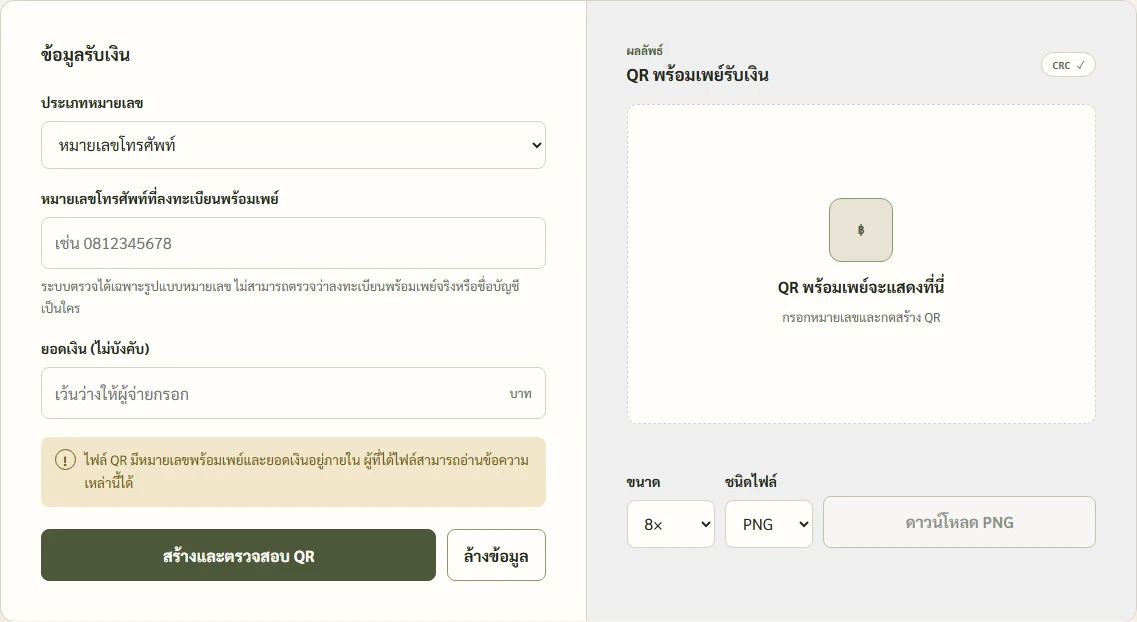
125.50 บาทเป็นยอดสมมติไว้แสดงวิธีกรอกสองแบบ หากผู้จ่ายแต่ละคนมียอดต่างกันก็เว้นช่องยอด แต่ถ้าเป็นยอดตายตัวให้กรอกและตรวจในแอปธนาคารอีกที ที่นี่ไม่มีหมายเลขผู้รับตัวอย่างให้ลองจ่ายเงินจริง
ระบบรับยอดมากกว่า 0 ถึง 999,999,999.99 บาท ขอบเขตนี้เป็นของซอฟต์แวร์ ไม่ใช่วงเงินรับโอนที่ธนาคารรับรอง ถ้ามีทศนิยมเกินสองตำแหน่งระบบจะแจ้งผิดพลาด ไม่ปัดให้ ต้องตรวจยอดต้นทางก่อนกรอก และอย่าให้ QR ตัดสินวิธีปัดยอดทางบัญชีแทนคุณ
อ่านกลับได้และ checksum ถูกต้องยืนยันอะไร
| ผลตรวจ | บอกอะไรได้ | ยังบอกอะไรไม่ได้ |
|---|---|---|
| อ่านภาพกลับได้ | ตัวถอดรหัสของระบบอ่านข้อมูลจากลายที่สร้างได้ | แอปธนาคารทุกแอปจะใช้ได้ในทุกสภาพแสง |
| Checksum ถูกต้อง | ข้อมูลผ่านการตรวจความสอดคล้องของรหัสตรวจสอบ | หมายเลขเป็นของใครหรือลงทะเบียนแล้วหรือยัง |
| มีหมายเลขและยอดในผลลัพธ์ | ตรวจข้อมูลที่เครื่องมือใช้สร้างได้ | เกิดการโอนหรือได้รับเงินแล้ว |
ดาวน์โหลดไฟล์แล้วสแกนด้วยแอปธนาคารก่อนเผยแพร่ ดูว่าชื่อผู้รับและยอดตรงกับที่ตั้งใจหรือไม่ หยุดได้ก่อนกดยืนยัน ไม่ต้องโอนเงินจริงเพื่อดูชื่อ แนวทางในเอกสาร Digital Literacy ของ ธปท. ก็ให้ผู้โอนตรวจผู้รับกับยอดก่อนทำรายการ
ถ้าชื่อผิดหรือแอปสแกนไม่ได้ อย่าใช้ภาพนั้น ตรวจการผูกหมายเลขกับธนาคารก่อน เพราะ KrobClick เปลี่ยนทะเบียนบัญชีหรือยืนยันตัวตนผู้รับแทนธนาคารไม่ได้
เลือกไฟล์แล้วตรวจชิ้นงานก่อนแจก
เลือกขนาด 4×, 8× หรือ 12× และไฟล์ PNG, JPG, WebP หรือ SVG ให้เข้ากับงานปลายทาง PNG เหมาะจะเริ่มลองเมื่ออยากรักษาขอบลาย QR ส่วน SVG ที่นี่สร้างจากตาราง QR ใช้กับโปรแกรมที่รองรับเวกเตอร์ได้ ไม่เหมือน SVG ที่แค่ฝังภาพจากหน้า PDF
เผื่อขอบว่างรอบลายไว้ อย่าครอปชิด และลองสแกนหลังจัดหน้าหรือพิมพ์แล้ว จะลองอ่านข้อมูลในไฟล์ด้วย เครื่องมืออ่าน QRก่อนก็ได้ แต่ผลอ่านไม่ได้ยืนยันชื่อบัญชี รายละเอียดขนาดและขอบอยู่ใน คู่มือ QR
QR เปิดเผยข้อมูลอะไรและไม่บอกอะไร
บนหน้าผลลัพธ์หมายเลขถูกปิดบางหลัก แต่ในไฟล์ QR ยังมีตัวระบุพร้อมเพย์และยอดที่ระบุไว้ ใครได้ภาพก็ถอดข้อมูลได้ คิดก่อนว่าจะแจก QR ที่มีเลขส่วนบุคคลให้ใคร และอย่าแก้ยอดหรือเผยแพร่ QR ของคนอื่นโดยไม่มีสิทธิ์
KrobClick สร้าง QR ในเบราว์เซอร์ ส่วนแอปธนาคารเป็นบริการอีกแห่ง เครื่องมือนี้ไม่ตามเงินเข้า ไม่แจ้งยอดรับ และไม่ออกหลักฐานชำระเงิน ถ้าจะยืนยันว่าได้เงินแล้ว ให้ดูรายการในช่องทางธนาคารของตัวเอง ภาพสลิปหรือข้อความ “สร้าง QR แล้ว” ยืนยันแทนไม่ได้
แหล่งข้อมูล
- ธนาคารแห่งประเทศไทย: PromptPay
- ธนาคารแห่งประเทศไทย: Digital Literacy และการตรวจผู้รับก่อนโอน
- KrobClick: หน้าเครื่องมือพร้อมเพย์
- KrobClick: ตรวจรูปแบบหมายเลขและสร้าง payload
- KrobClick: อ่าน QR กลับและส่งออก
ตรวจหน้าเครื่องมือและโค้ดวันที่ 21 ตุลาคม 2569 ภาพแสดงสถานะยังไม่กรอกหมายเลข ไม่ได้ทดสอบชื่อบัญชีกับธนาคาร ไม่ได้โอนเงิน และไม่ได้ยืนยันการรับเงินจริง บทความนี้ไม่ใช่คำแนะนำทางการเงิน กฎหมาย หรือภาษีเฉพาะบุคคล