
วิธีสร้าง QR Code สำหรับนามบัตร
คนรับนามบัตรจะสแกนเพื่อเก็บเบอร์ไว้โทร หรืออยากเปิดหน้าเว็บดูผลงานก่อน? คำตอบนี้กำหนดว่าควรฝังข้อมูลติดต่อใน QR หรือใส่ลิงก์แทน
เลือก vCard หรือลิงก์หน้าติดต่อ
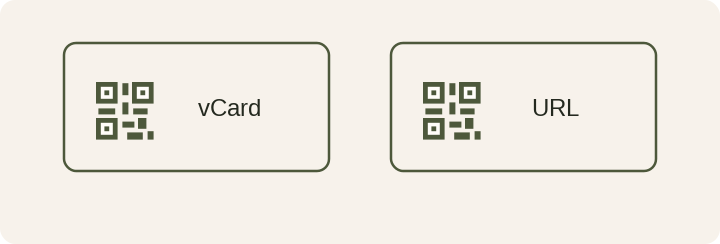
vCard ฝังชื่อ เบอร์ และอีเมลที่คุณกรอกไว้ในภาพ QR ผู้รับอาจเปิดข้อมูลนั้นในแอปรายชื่อได้โดยไม่ต้องพิมพ์เอง แต่คนที่ได้ภาพก็อ่านข้อมูลได้เช่นกัน ถ้าเบอร์งานเปลี่ยนบ่อยและคุณดูแลหน้าติดต่อบนเว็บของตัวเองได้ ลิงก์หน้าเว็บเดิมจะให้แก้ข้อความบนหน้าโดยไม่ต้องเปลี่ยน QR ตราบใดที่ URL เดิมยังใช้งานอยู่
ช่างภาพที่แจกบัตรหลังจบงานอาจอยากให้ลูกค้าเก็บเบอร์ทันที ก็เลือก vCard; ถ้าอยากให้เห็นผลงานแล้วค่อยเลือกช่องทางติดต่อ ให้พาไปหน้าเว็บแทน ไม่มีแบบไหนทำหน้าที่ทั้งสองอย่างแทนกันได้ทุกกรณี
สร้าง vCard จากข้อมูลที่ใช้ติดต่องาน
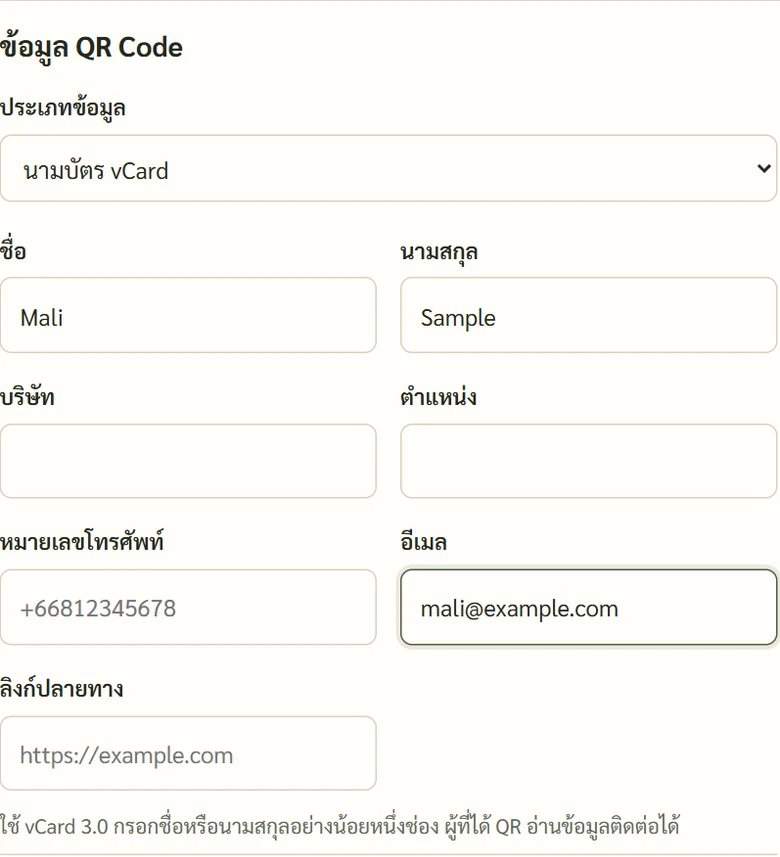
เปิดเครื่องมือออกแบบ QR Code ของ KrobClick เลือก “นามบัตร vCard” แล้วกรอกชื่อหรือนามสกุลอย่างน้อยหนึ่งช่อง เบอร์ อีเมล บริษัท ตำแหน่ง และเว็บไซต์เป็นช่องเลือกกรอก ใส่เฉพาะที่อยากให้คนรับบัตรรู้ โดยเฉพาะถ้ามีทั้งเบอร์งานและเบอร์ส่วนตัว อย่าเผลอใส่เบอร์ที่ไม่ตั้งใจเผยแพร่ พิมพ์ช่องทางติดต่อหลักลงบนบัตรด้วย เผื่อมือถือของผู้รับสแกนไม่ได้
สแกนบัตรตัวอย่างแล้วตรวจข้อมูลติดต่อ
สแกนไฟล์ที่ดาวน์โหลดก่อนนำไปจัดหน้าบัตร จากนั้นพิมพ์บัตรตัวอย่างขนาดจริงเพื่อดูว่าลายและขอบว่างยังอ่านได้ ถ้ามีทั้ง Android และ iPhone ให้ลองทั้งสองเครื่อง เปิดหน้ารายชื่อที่แอปแสดงแล้วตรวจชื่อ เบอร์ และอีเมลทีละช่อง แอปแต่ละตัวอาจจัดข้อมูล vCard ต่างกัน; แค่อ่านลายติดยังไม่พอจะยืนยันว่าบันทึกข้อมูลถูก
เปลี่ยนเบอร์แล้วต้องพิมพ์บัตรใหม่ไหม
บัตร vCard ที่แจกไปแล้วจะยังมีเบอร์เดิมในภาพ เปลี่ยนเบอร์แล้วต้องสร้าง QR ใหม่และพิมพ์บัตรชุดถัดไป ส่วน QR ที่เป็นลิงก์ยังพาไป URL เดิมได้เมื่อคุณแก้ข้อมูลบนหน้าเดิม ลองสแกนจากบัตรเก่าอีกครั้งเพื่อเช็กหน้าเว็บ ถ้าเบอร์เดิมพิมพ์เป็นตัวหนังสือบนบัตรด้วย ก็ต้องแก้แบบบัตรก่อนพิมพ์ใหม่อยู่ดี