
วิธีสร้าง QR Code สำหรับแชร์โลเคชัน
คนมารับของอาจเจออาคารถูกหลังแต่ไปยืนผิดประตู QR ช่วยส่งลิงก์แผนที่ได้ แต่ถ้าหมุดวางผิด ภาพก็พาคนไปผิดจุดเหมือนกัน
เลือกจุดหมายให้ตรงกับทางเข้า
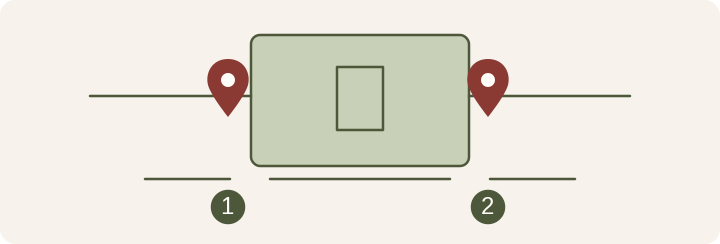
ลองนึกถึงร้านที่มีประตูหน้ากับทางเข้าฝั่งลานจอดรถ ค้นชื่อร้านในแผนที่อาจเจออาคารถูกหลัง แต่คนส่งของต้องเข้าฝั่งลานจอดรถ เลือกหมุดใกล้จุดรับของที่ต้องการให้มาถึง แล้วเขียนชื่อประตูหรือจุดสังเกตไว้ข้าง QR ด้วย แผนที่อย่างเดียวอาจไม่บอกทางเข้าที่ใช้จริง
สร้าง QR Code จากลิงก์ Google Maps
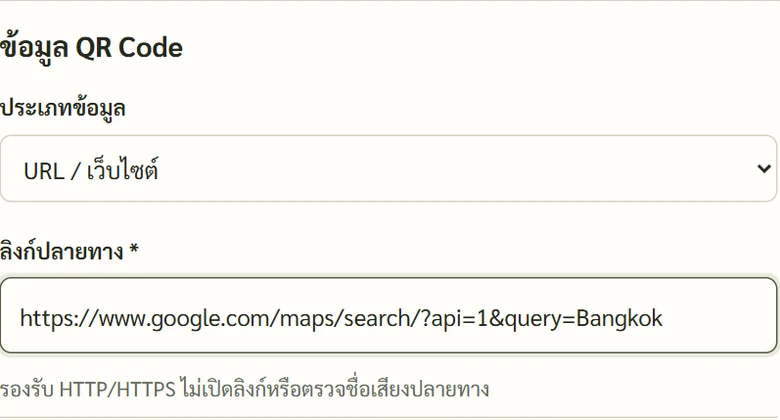
เปิด Google Maps เลือกสถานที่หรือหมุด กดแชร์และคัดลอกลิงก์ ลองเปิดลิงก์ในหน้าต่างส่วนตัวก่อนเพื่อดูว่าคนที่ไม่ได้เข้าบัญชีเดียวกับคุณเห็นสาขาและตำแหน่งใด จากนั้นไปที่เครื่องมือออกแบบ QR Code ของ KrobClick เลือก “URL / เว็บไซต์” แล้ววางลิงก์ HTTP/HTTPS เครื่องมือทำ QR จากลิงก์ที่ใส่ ไม่ได้ตรวจว่าแผนที่พาไปถูกทางเข้า ดูข้อมูลที่ฝังและลองสแกนไฟล์ดาวน์โหลดอีกครั้ง
ใช้ลิงก์หมุดหรือลิงก์เส้นทางดี
ลิงก์หมุดเหมาะเมื่ออยากให้คนเห็นจุดหมายก่อน แล้วเลือกเส้นทางเอง ถ้าต้องการเปิดหน้าเส้นทางทันที ใช้ลิงก์ Directions ของ Google Maps ที่ระบุจุดหมายไว้ เอกสาร Google Maps URLs แยกลิงก์แสดงสถานที่กับลิงก์ขอเส้นทาง แต่ทั้งสองแบบไม่ได้รับประกันว่าทางเข้าที่แนะนำจะตรงกับจุดนัด ลองดูเส้นทางปลายทางและใส่คำบอกทางบนป้ายเมื่อจำเป็น
ถ้ามีหลายสาขา เก็บลิงก์คู่กับชื่อสาขา และสแกน QR ที่วางลงในแบบป้ายแต่ละใบด้วย เปิดลิงก์จากรายการอย่างเดียวอาจไม่เจอว่าตอนจัดหน้าเผลอใช้ภาพสลับสาขา
ลองสแกน QR แล้วเช็กว่าพาไปถูกจุด
ให้คนที่ยังไม่เคยมาใช้มือถืออีกเครื่องสแกนภาพที่จะส่งหรือป้ายที่พิมพ์ แล้วถามว่าเขาจะเข้าทางไหน ถ้าคำตอบยังไม่ตรง เพิ่มข้อความข้าง QR เช่น “เข้าประตูฝั่งลานจอดรถ” หากสแกนแล้วเปิดผิดหมุด ให้แก้ลิงก์และสร้าง QR ใหม่ก่อนแจก ภาพที่พิมพ์ไปแล้วฝังลิงก์เดิม ไม่เปลี่ยนตามการแก้ในเครื่องมือ
อ่านคู่มือสร้าง QR Code ของ KrobClick