
ใส่โลโก้ใน QR Code อย่างไรให้สแกนได้
โลโก้ช่วยบอกว่าป้ายนี้เป็นของใคร แต่ภาพสวยบนหน้าจอยังไม่พอจะบอกว่าลูกค้าสแกนได้ เก็บ QR แบบธรรมดาไว้ก่อน แล้วค่อยลองใส่โลโก้ทีละขนาด
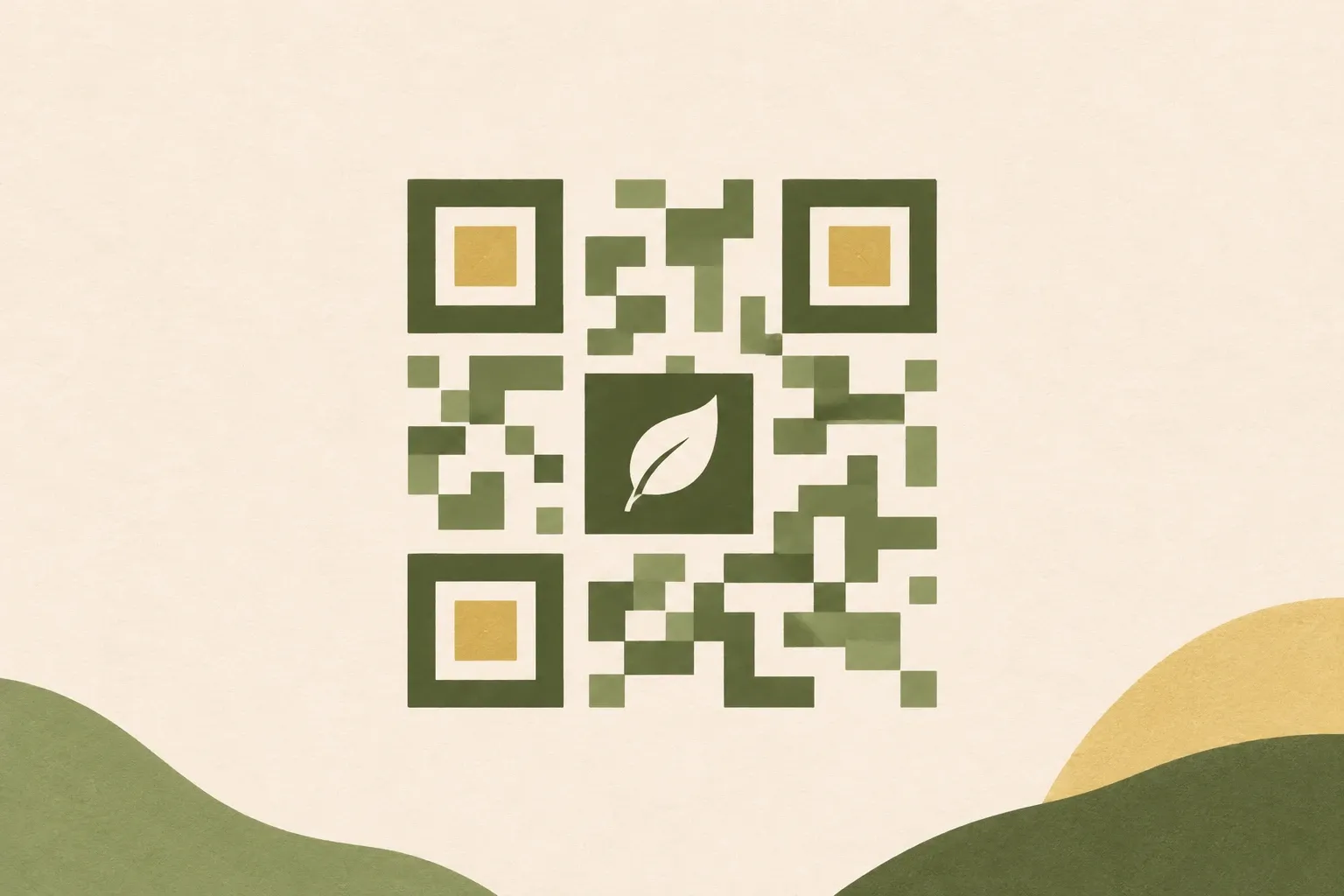
เก็บ QR ก่อนใส่โลโก้ไว้เทียบ
ถ้าร้านกาแฟจะทำ QR เปิดเมนู ลองเริ่มจากลิงก์เมนูจริงกับลายสีเข้มบนพื้นอ่อน สแกนให้แน่ใจว่าเปิดถูกหน้า แล้วดาวน์โหลดภาพแบบยังไม่มีโลโก้เก็บไว้ ไฟล์นี้เป็นทั้งป้ายสำรองและตัวเทียบ: ถ้าใส่โลโก้แล้วอ่านยาก จะได้รู้ว่าอะไรเปลี่ยนไป
เริ่มใส่โลโก้ที่ขนาด 10%
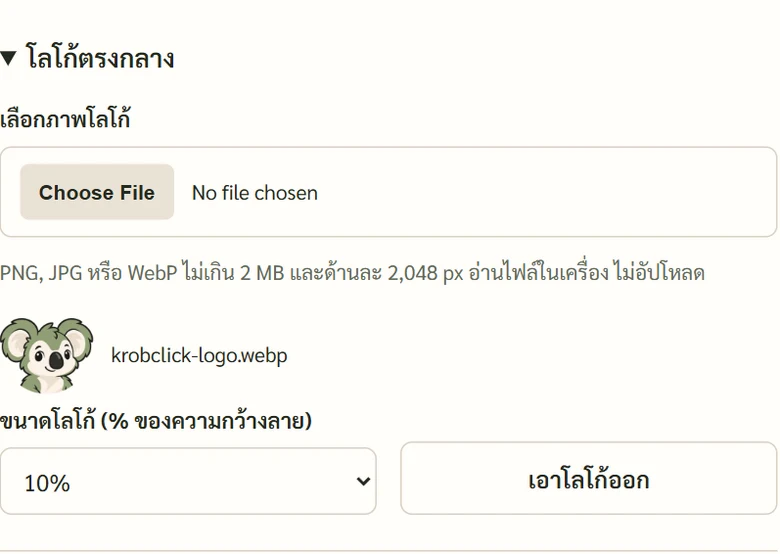
ในเครื่องมือออกแบบ QR Code ของ KrobClick เปิด “โลโก้ตรงกลาง” แล้วเลือกรูป PNG, JPG หรือ WebP เครื่องมือรับไฟล์ไม่เกิน 2 MB และด้านละ 2,048 px โดยอ่านไฟล์ในเครื่อง ไม่อัปโหลด ตั้งขนาดโลโก้เป็น 10% ของความกว้างลาย ซึ่งเป็นตัวเลือกเล็กสุด ไม่ใช่สัดส่วนความเสียหายที่ QR รับได้ ระหว่างลองให้ใช้ลิงก์ สี รูปทรง และขอบว่างแบบเดิมก่อน จะได้เทียบผลกันตรง ๆ
ดูว่าเครื่องมืออ่านภาพที่สร้างกลับได้ แล้วดาวน์โหลดไฟล์มาลองสแกนอีกที ถ้าโลโก้ยังเล็กเกินกว่าจะเห็น ค่อยขยับเป็น 14% หรือ 18% และทดสอบใหม่ทุกครั้ง อย่าตัดพื้นที่ว่างรอบลายออกเพื่อให้โลโก้ดูใหญ่ขึ้น
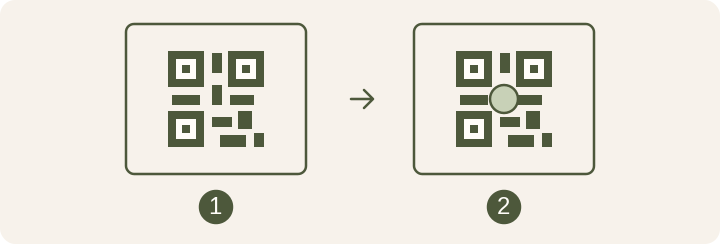
ทำไมใส่โลโก้แล้วอาจสแกนไม่ติด
โลโก้ปิดลาย QR บางส่วน ระบบแก้ข้อผิดพลาดช่วยกู้ข้อมูลที่อ่านไม่ได้บางส่วนได้ แต่ไม่ได้รับประกันว่าจะอ่านได้ทุกภาพ DENSO WAVE วัดความสามารถนี้จากหน่วยข้อมูลที่กู้คืนได้ ไม่ใช่พื้นที่ภาพที่เอาโลโก้ไปทับ ดังนั้น QR สองภาพที่ใส่โลโก้ 10% เท่ากันก็อาจสแกนได้ต่างกัน
ถ้าเปลี่ยนเป็นลิงก์ยาวขึ้นแล้วลายแน่นขึ้น ลองสแกน QR ใหม่แบบไม่มีโลโก้ที่ขนาดป้ายเดิมก่อน หากแบบนั้นก็อ่านยาก ลองขยายป้ายก่อนปรับโลโก้
ลองสแกนจากป้ายที่พิมพ์ขนาดจริง
พิมพ์ตัวอย่างด้วยขนาดและวัสดุที่จะใช้ แล้วยืนสแกนจากจุดที่ลูกค้าจะยืนจริง ถ้าสแกนติดบ้างไม่ติดบ้าง ลองเทียบกับภาพไม่มีโลโก้ที่พิมพ์ขนาดเดียวกัน ถ้าภาพธรรมดาอ่านง่ายกว่า ให้ลดโลโก้หรือย้ายไปไว้ข้าง QR โดยไม่ล้ำขอบว่างรอบลาย ถ้าทั้งสองภาพอ่านยาก ให้ตรวจขนาดป้าย แสง และงานพิมพ์ต่อ
อ่านวิธีแยกสาเหตุเมื่อ QR สแกนไม่ติด