
รัน Hermes Agent บน Raspberry Pi 4 8GB: ตั้งค่า Agent แบบ Always-on อย่างเข้าใจข้อจำกัด
Pi 4 รุ่น RAM 8GB ใช้เป็นเครื่องเปิด Hermes Agent และ Messaging Gateway ไว้ต่อเนื่องได้ แต่ต้องแยกให้ออกว่า Pi รันตัว agent ส่วนโมเดลภาษาอาจทำงานบนบริการภายนอก คู่มือนี้พาเตรียม Raspberry Pi OS 64 บิต ตรวจการติดตั้ง ลองคุย และตั้ง Gateway โดยไม่ข้ามเรื่องสตอเรจ สิทธิ์ และความเสถียร
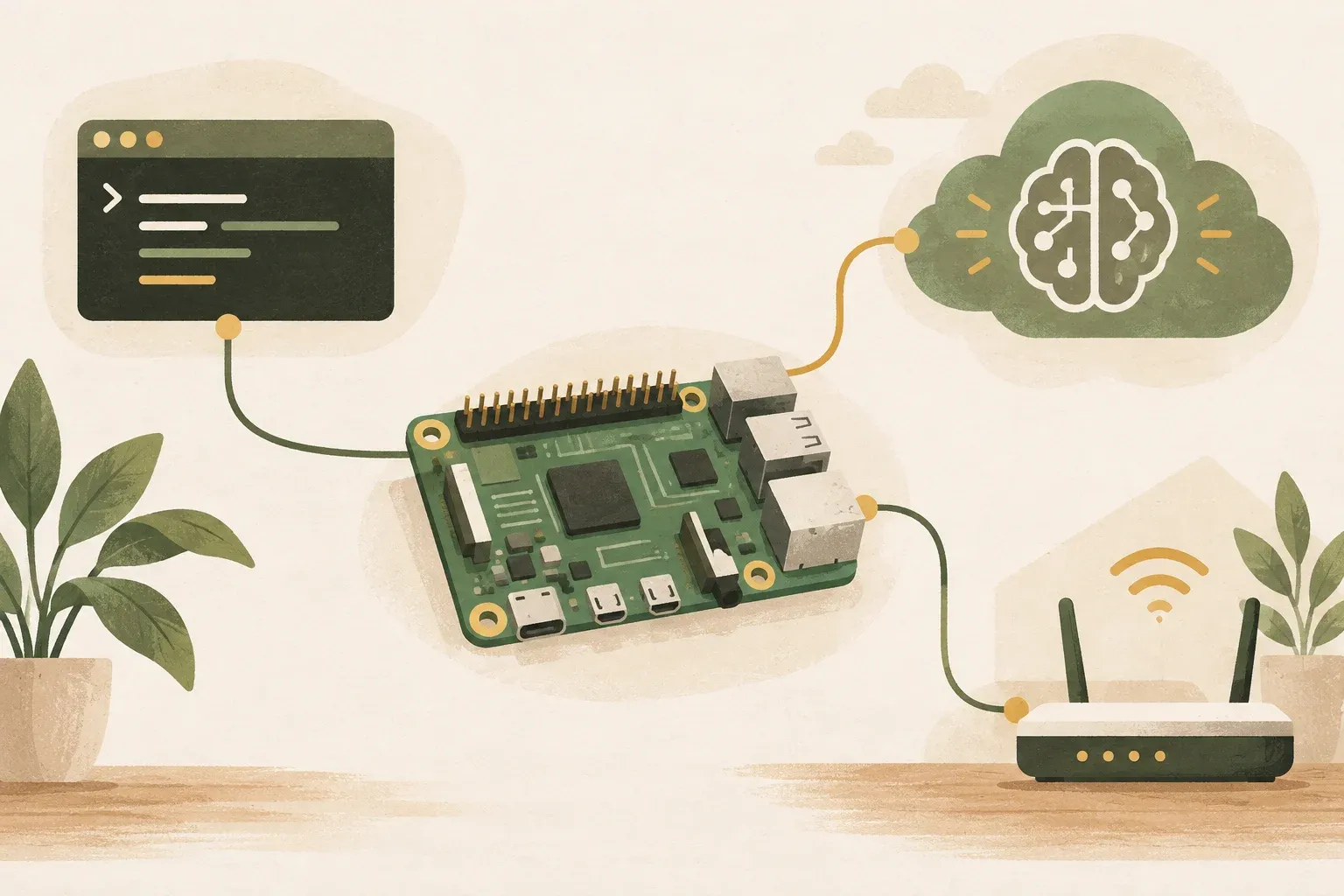
Raspberry Pi รันส่วนไหนของ Hermes ได้บ้าง
เมื่อรัน Hermes บน Pi สิ่งที่อยู่บนเครื่องคือ agent runtime ได้แก่โปรแกรม session, memory, skills, tool calls, cron และ Messaging Gateway โมเดลภาษาอาจอยู่คนละที่: ถ้าเลือก Nous Portal, OpenRouter, Anthropic หรือ provider ภายนอก ข้อความและบริบทที่จำเป็นจะถูกส่งไปตามนโยบายของผู้ให้บริการนั้น
เริ่มกับโมเดลผ่าน API ได้โดย Pi 4 8GB ไม่ต้องมี GPU แต่ RAM 8GB ก็ไม่ได้รับประกันว่าจะรันโมเดลภาษาขนาดใหญ่ในเครื่องได้ดี หากต้องการ inference ในระบบของตน ให้ใช้เครื่องที่มีทรัพยากรเหมาะสมแยกต่างหากแล้วต่อ Hermes ผ่าน endpoint แบบ OpenAI-compatible
| ส่วนงาน | ตำแหน่งที่ทำงานโดยทั่วไป | สิ่งที่ต้องตรวจ |
|---|---|---|
| Hermes CLI และ Gateway | Raspberry Pi | ระบบปฏิบัติการ, CPU, RAM, สตอเรจ และ systemd |
| Memory, skills และ session | ไฟล์ภายใต้โฮมของ Hermes บน Pi | พื้นที่ว่าง, สิทธิ์ไฟล์ และการสำรองข้อมูล |
| การอนุมานของโมเดล | Provider ภายนอกหรือเซิร์ฟเวอร์ local ที่กำหนด | ค่าใช้จ่าย, latency, privacy และ context limit |
| การรับส่งข้อความ | Gateway บน Pi เชื่อมไปยัง Discord, Telegram หรือช่องทางอื่น | token, allowlist และการเชื่อมต่ออินเทอร์เน็ต |
เตรียม Raspberry Pi 4 8GB ให้พร้อมสำหรับงานแบบ headless
เอกสาร Platform Support ที่ตรวจ 29 ตุลาคม 2569 ระบุ Linux / WSL2 บน x86_64 และ aarch64 โดยบอกว่าทดสอบกับ Ubuntu และ WSL2 รุ่นล่าสุด ข้อความนี้ยังไม่ใช่ผลทดสอบ Raspberry Pi OS ทุกชุดหรือ benchmark ของ Pi 4 คู่มือนี้จึงใช้ Linux ARM64 แบบ 64 บิตเป็นเส้นทางตั้งต้นและให้เทียบข้อกำหนดกับรุ่นที่จะติดตั้ง
เตรียม Raspberry Pi OS 64 บิตหรือ Linux ARM64 ที่มี glibc และ systemd จากนั้นเช็กข้อมูลเครื่องก่อนลงมือ:
uname -m
cat /etc/os-release
free -h
df -h
systemctl --version
ผล uname -m ควรเป็น aarch64 ตามเส้นทาง ARM64 ในเอกสาร เครื่องที่จะเปิดนานควรมีไฟเลี้ยงนิ่ง ระบายความร้อน และ microSD คุณภาพดีหรือ SSD ด้วย log, session, browser และไฟล์ที่ดาวน์โหลด พื้นที่เก็บข้อมูลอาจเพิ่มขึ้นมากหลังใช้งานไปหลายเดือน
ติดตั้ง Hermes แล้วทดสอบการคุยหนึ่งรอบก่อนเพิ่ม Gateway
Quickstart ระบุคำสั่งติดตั้ง Linux ไว้ดังนี้:
curl -fsSL https://hermes-agent.nousresearch.com/install.sh | bashคำสั่งในรูปแบบ curl | bash ดึงสคริปต์มารันทันที ถ้าอยากอ่านก่อน ให้ดาวน์โหลดแยก ตรวจสคริปต์และยืนยันโดเมนกับ repository ทางการ หลังติดตั้งเปิด shell ใหม่หรือโหลด profile แล้วเช็กด้วยคำสั่งต่อไปนี้:
source ~/.bashrc
hermes doctor
hermes model
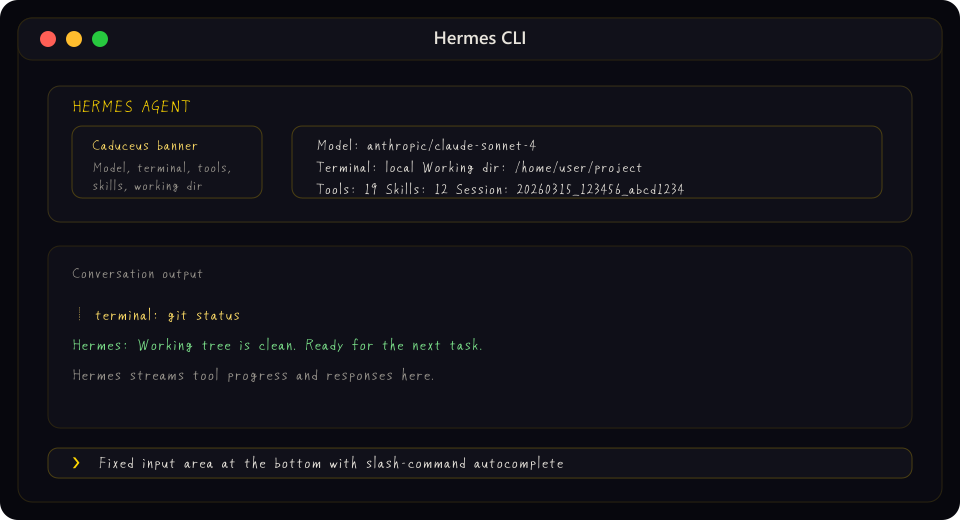
hermes
hermes model ใช้เลือก provider, authentication และโมเดลผ่าน terminal อย่าใส่ API key ในบทความ dotfiles ที่เผยแพร่ หรือประวัติคำสั่งที่แชร์ เริ่มด้วย provider ภายนอกที่รองรับ tool use และลองสนทนาให้ผ่านก่อน จึงค่อยเพิ่ม browser, MCP, cron และ Gateway ทีละอย่าง
ถ้าเครื่อง headless ไม่ใช้ browser automation ตัวติดตั้งในเอกสารมี --skip-browser ให้ข้ามส่วน Playwright วิธีนี้ลดขั้นตอนติดตั้ง แต่เครื่องมือ browser ยังใช้ไม่ได้จนกว่าจะลงส่วนที่ขาดภายหลัง
ตั้งค่า Gateway ให้ทำงานต่อเนื่องโดยไม่สร้างบริการซ้ำ
ตั้งค่าช่องทางข้อความแล้วรัน Gateway แบบ foreground ก่อน จะได้เห็น error ระหว่างลองส่งข้อความ:
hermes gateway setup
hermes gateway run
ถ้าได้รับคำตอบจากข้อความทดสอบแล้ว ค่อยเปลี่ยนไปใช้ background service บน Linux:
hermes gateway install
hermes gateway status
ตามเอกสาร นี่คือ systemd user service ถ้าจะให้ทำงานต่อหลังออกจาก SSH อาจต้องเปิด lingering ให้บัญชีผู้ใช้:
sudo loginctl enable-linger $USER
journalctl --user -u hermes-gateway -f
เครื่อง headless ที่ต้องเริ่มงานตอนบูตเลือก system service แทนได้:
sudo hermes gateway install --system --run-as-user <ชื่อผู้ใช้>
sudo hermes gateway status --system
journalctl -u hermes-gateway -f
เลือก user service หรือ system service อย่างใดอย่างหนึ่ง ถ้าติดตั้งทั้งคู่ด้วย token เดียวกัน อาจมี Gateway สองตัวแย่งรับข้อความ แม้ Hermes จะเตือนเมื่อพบ service ซ้ำ การกำหนดให้มีผู้ดูแล service ตัวเดียวตั้งแต่ต้นช่วยให้อ่าน log ง่ายกว่า
ตรวจสุขภาพ Pi และจำกัดขอบเขตที่ Agent ทำได้
เปิด Agent ไว้ตลอดควรตรวจทั้งเครื่องและสิทธิ์ที่ให้มันใช้ เริ่มจากสี่ด้านนี้:
- ทรัพยากร: ใช้สามคำสั่งแรกดู RAM พื้นที่ว่าง และเวลาเปิดเครื่อง หาก Raspberry Pi OS มีคำสั่งวัดอุณหภูมิ จึงใช้คำสั่งสุดท้ายด้วย จดค่าตอนว่างเทียบกับช่วงทำงานหนักจากเครื่องจริง
free -h df -h uptime vcgencmd measure_temp - สถานะ Gateway: หลัง reboot เครื่องจริง ให้ดู
hermes gateway statusและ log อีกครั้ง การตอบได้ตอนรัน foreground ยังไม่ยืนยันว่า service จะกลับมาเอง - สิทธิ์: เปิด toolsets, โฟลเดอร์ และ MCP servers เท่าที่งานต้องใช้ งานเขียนไฟล์ ส่งข้อความ หรือสั่งระบบควรมีขั้นอนุมัติให้ตรงความเสี่ยง
- ความลับ: จำกัดสิทธิ์ไฟล์
~/.hermes/.envอย่านำ token ไปเก็บใน repository ถ้าหลุดใน log หรือ screenshot สาธารณะให้หมุน token ทันที
Discord และ Telegram เชื่อมผ่าน Gateway ที่ออกจากเครือข่ายบ้านอยู่แล้ว ไม่ต้องเปิดพอร์ต Pi ให้คนภายนอกเข้ามาเพียงเพื่อรับข้อความ ถ้าต้องดูแลเครื่องจากนอกบ้าน ให้เลือกวิธีที่ยืนยันตัวตนและจำกัดต้นทาง ไม่เปิด dashboard หรือ SSH โดยไม่มีการป้องกัน
Raspberry Pi เหมาะเมื่ออยากควบคุมเครื่องเอง ส่วน VPS ลดภาระดูแลฮาร์ดแวร์
| ประเด็น | Raspberry Pi 4 8GB | VPS |
|---|---|---|
| ตำแหน่งข้อมูล | เก็บ session และไฟล์ในบ้าน | เก็บบนโครงสร้างพื้นฐานผู้ให้บริการ |
| อินเทอร์เน็ตและไฟฟ้า | ขึ้นกับเครือข่ายและไฟบ้าน | โดยทั่วไปมีระบบศูนย์ข้อมูลรองรับ แต่ขึ้นกับ SLA |
| การดูแล | ดูแลสตอเรจ ความร้อน ไฟ และสำรองข้อมูลเอง | ดูแลระบบปฏิบัติการและความปลอดภัย แต่ไม่ต้องดูแลฮาร์ดแวร์ |
| ค่าใช้จ่าย | มีต้นทุนอุปกรณ์และไฟฟ้า ไม่ใช่ศูนย์เสมอไป | มีค่าบริการรายเดือนและอาจมีค่า traffic |
| งานที่เหมาะ | ผู้ช่วยส่วนตัว, gateway, cron และงานไฟล์ขนาดไม่ใหญ่ | งานที่ต้องการ uptime ภายนอกบ้านหรือขยายทรัพยากรง่าย |
สำหรับ Pi 4 8GB เริ่มที่ Hermes CLI กับโมเดลผ่าน API และ Gateway เพียงช่องทางเดียว ทดลองงานหนึ่งประเภทแล้วติดตาม RAM ความร้อน พื้นที่เก็บข้อมูล และ log ระหว่างใช้งานจริง ค่อยเพิ่ม browser automation หรือหลายบอตเมื่อรู้ว่าติดตรงไหน การติดตั้งผ่านหนึ่งรอบยังไม่ใช่หลักฐานว่าเครื่องพร้อมให้บริการตลอดเวลา
แหล่งข้อมูล
- Nous Research: Hermes Agent Platform Support
- Nous Research: Hermes Agent Quickstart
- Nous Research: Hermes Agent Installation
- Nous Research: Messaging Gateway and Service Management
- NousResearch/hermes-agent: Raspberry Pi 4B ARM64 installation discussion
ตรวจสอบเอกสารบนสาขา main ของ Hermes Agent เมื่อ 11 ตุลาคม 2569 คำสั่ง ตัวติดตั้ง และระดับการรองรับแพลตฟอร์มเปลี่ยนได้ตามเวอร์ชัน บทความใช้ Raspberry Pi 4 8GB เป็นตัวอย่างฮาร์ดแวร์ ไม่ได้อ้างผล benchmark หรือความเสถียรจากการทดสอบระยะยาวของ KrobClick