
แก้ CSV ภาษาไทยเพี้ยนใน Excel และรักษาศูนย์นำหน้า: คู่มือ KrobClick
ไฟล์ CSV ที่ส่งจากระบบอื่นอาจเปิดใน Excel แล้วภาษาไทยกลายเป็นอักขระประหลาด บางครั้งรหัสสินค้าก็หายเลขศูนย์ไปด้วย บทความนี้แยกอาการและสอนตรวจทีละจุดก่อนบันทึกไฟล์

ไฟล์ CSV ภาษาไทยเพี้ยน มักเกิดจากโปรแกรมอ่าน encoding ไม่ตรงกับไฟล์
เห็นภาษาไทยเป็นตัวประหลาดใน Excel อย่าเพิ่งบันทึกทับ CSV เพราะ CSV เป็นไฟล์ข้อความที่คั่นข้อมูลเป็นคอลัมน์ ไม่ใช่สมุดงาน .xlsx ถ้าไฟล์เก็บข้อความเป็น UTF-8 แต่ Excel อ่านด้วย encoding อื่น ภาษาไทยจะเพี้ยน ลอง นำเข้าไฟล์ผ่านเมนู Data → Get Data → From Text/CSV แล้วเลือก encoding ของไฟล์ต้นทางแทนการดับเบิลคลิกเปิดซ้ำ
เอกสาร Microsoft Support ระบุว่า CSV แบบ UTF-8 ที่มี BOM สามารถเปิดใน Excel ได้ตามปกติในกรณีที่รองรับ และแนะนำการนำเข้าผ่าน Power Query สำหรับไฟล์ UTF-8 ที่ไม่มี BOM แต่ไม่ใช่ว่าทุกไฟล์ที่ภาษาไทยเพี้ยนจะเป็น UTF-8 เสมอไป
แยกปัญหาอักษรเพี้ยน คอลัมน์ผิด และรหัสเปลี่ยนค่า
| อาการ | สาเหตุที่ควรตรวจ | แนวทางแรก |
|---|---|---|
| ภาษาไทยเป็นอักขระแปลก | Encoding ตอนอ่านไม่ตรง | นำเข้าใหม่และเลือก encoding |
| ข้อมูลทั้งหมดกองในคอลัมน์เดียว | ตัวคั่น comma, semicolon หรือ tab ไม่ตรง | เลือก delimiter ในหน้าพรีวิว |
| รหัส 00123 กลายเป็น 123 | Excel แปลงรหัสเป็นตัวเลข | ตั้งคอลัมน์เป็น Text ก่อนโหลด |
ลองดูไฟล์ในโปรแกรมแก้ข้อความที่อ่าน encoding ได้ก่อน ถ้าภาษาไทยยังดีแต่เปิดใน Excel แล้วเพี้ยน ให้แก้ที่ขั้นตอนนำเข้า แต่ถ้าบันทึกทับไฟล์ที่เพี้ยนไปแล้ว ควรกลับไปใช้ต้นฉบับหรือสำเนา เพราะข้อมูลที่แปลงผิดอาจกู้จากไฟล์นั้นไม่ได้
ขั้นตอนนำเข้า CSV ภาษาไทยใน Excel โดยไม่ทำลายต้นฉบับ
- คัดลอกไฟล์ CSV เก็บสำรองก่อน และเปิด Excel เป็นสมุดงานเปล่า แทนการดับเบิลคลิกไฟล์ CSV
- ไปที่แท็บ Data → Get Data → From File → From Text/CSV (ชื่อเมนูอาจต่างตามรุ่นและภาษา) แล้วเลือกไฟล์
- ดูตัวอย่างข้อมูล ถ้าภาษาไทยเพี้ยนให้เลือก File Origin หรือ encoding เป็น UTF-8 เมื่อทราบว่าไฟล์ถูกสร้างเป็น UTF-8 หากยังไม่ถูกให้ตรวจ encoding จากระบบต้นทางก่อนลองแบบอื่น
- ตรวจ delimiter ให้แยกคอลัมน์ถูก เช่น เครื่องหมายจุลภาคหรืออัฒภาค แล้วใช้ Transform Data หากต้องกำหนดชนิดข้อมูลรายคอลัมน์
- ตั้งรหัสไปรษณีย์ รหัสสินค้า เลขอ้างอิง หรือเลขที่มีศูนย์นำหน้าเป็น Text ก่อนโหลดลงชีต อย่าปล่อยให้ Excel ตีความเป็นตัวเลข
- ตรวจข้อมูลตัวอย่างหลายแถว ทั้งภาษาไทย ตัวเลข วันเดือนปี และคอลัมน์ที่มีจุลภาคอยู่ภายในข้อความ จากนั้นค่อยบันทึกผลเป็น
.xlsxเพื่อรักษาชนิดข้อมูลและรูปแบบที่จัดไว้
เอกสาร Microsoft: Keeping leading zeros and large numbers เตือนว่า Excel อาจตัดเลขศูนย์ด้านหน้าและเปลี่ยนเลขยาวเป็นรูปแบบวิทยาศาสตร์ การตั้งคอลัมน์เป็น Text ระหว่างนำเข้าจึงสำคัญ โดยเฉพาะรหัสที่ไม่ใช่ปริมาณทางคณิตศาสตร์
ใน Power Query ให้ดูขั้นตอน Changed Type ด้วย หากขั้นตอนนี้แปลงรหัสเป็นตัวเลขไปแล้ว ต้องลบหรือแก้ขั้นตอนนั้นแล้วตั้งคอลัมน์จากต้นทางเป็น Text การเอา 123 ไปเปลี่ยนเป็นข้อความทีหลังไม่ทำให้ 00123 กลับมา เลขยาวที่ถูกปัดก็เช่นกัน
UTF-8 กับ UTF-8 BOM ต่างกันตรงไหน
UTF-8 คือวิธีเข้ารหัสข้อความ ส่วน BOM (Byte Order Mark) ที่ต้นไฟล์ UTF-8 เป็นไบต์ EF BB BF บางโปรแกรมใช้ไบต์นี้ช่วยจำแนก encoding ตามที่ Unicode Consortium อธิบาย ไฟล์ UTF-8 ไม่จำเป็นต้องมี BOM และการเติม BOM ไม่ได้ซ่อมข้อความไทยที่เสียไปแล้ว
หากปลายทางเป็น Excel รุ่นหรือระบบที่ต้องการ BOM การส่ง UTF-8 with BOM อาจช่วยให้เปิดถูก แต่โปรแกรมนำเข้าบางตัวต้องการ UTF-8 ที่ไม่มี BOM ดูข้อกำหนดของระบบรับไฟล์ก่อน ไม่ควรเติม BOM ให้ทุกไฟล์เป็นสูตรสำเร็จ
ตัวอย่างสมมติ: CSV สองคอลัมน์ที่ต้องตรวจทั้งภาษาและรหัส
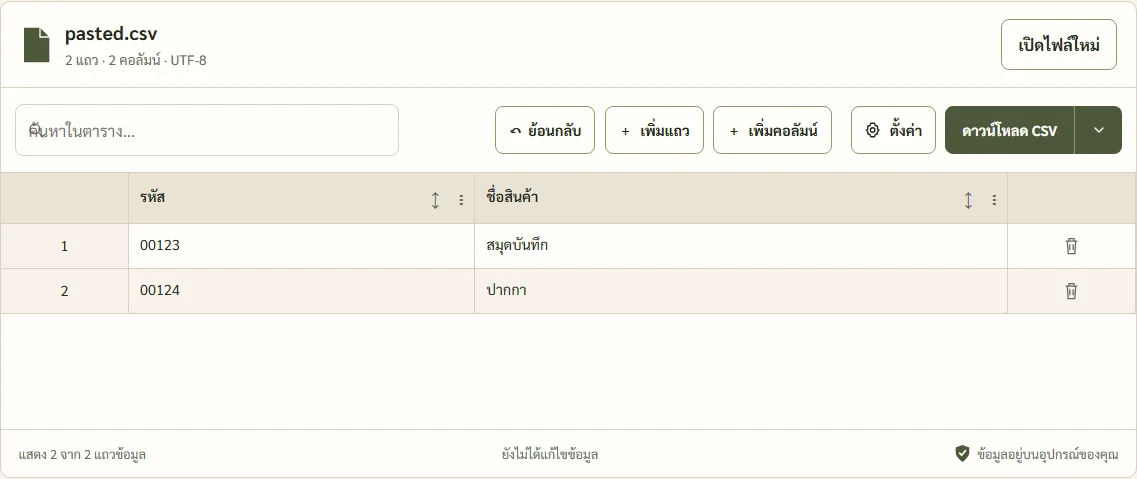
สมมติไฟล์ต้นฉบับเป็นข้อความต่อไปนี้ โดยตัวเลขเป็นรหัส ไม่ใช่จำนวน:
รหัส,ชื่อสินค้า
00123,สมุดบันทึก
00124,ปากกา
หลังนำเข้า ควรเห็นสองคอลัมน์ชื่อ “รหัส” และ “ชื่อสินค้า” ชื่อสินค้าอ่านเป็นไทย และ 00123 ยังมีศูนย์นำหน้าสองตัว หากเห็นเพียง “123” แปลว่ารหัสถูกตีความเป็นตัวเลข แม้ชื่อสินค้าไม่เพี้ยนก็ตาม นี่เป็นตัวอย่างประกอบ ไม่ใช่ผลทดสอบ Excel รุ่นใด
ข้อควรระวังเมื่อบันทึกกลับเป็น CSV
- CSV ไม่เก็บรูปแบบตัวอักษร สี หลายชีต หรือชนิดข้อมูลแบบสมุดงาน Excel; เซลล์สูตรถูกส่งออกเป็นค่าที่แสดง ไม่ได้เก็บสูตรของสมุดงาน; หากต้องแก้ต่อ ให้เก็บสำเนา
.xlsxด้วย - การเลือก encoding ผิดตอนบันทึกอาจทำให้ข้อความสูญเสียได้ จึงควรเก็บไฟล์ต้นฉบับไว้และเปิดไฟล์ที่ส่งออกใหม่เพื่อตรวจ
- ระบบปลายทางอาจกำหนด delimiter และ encoding เฉพาะ ต้องยึดสเปกของระบบนั้น ไม่สมมติว่า UTF-8 BOM เหมาะกับทุกระบบ
- ข้อมูลที่มีจุลภาคในช่องเดียวต้องถูกครอบด้วยเครื่องหมายคำพูดตามรูปแบบ CSV ที่ใช้ ไม่เช่นนั้นคอลัมน์อาจเลื่อน แม้ encoding ถูกต้อง
ตรวจสามอย่างก่อนใช้ CSV: ภาษา คอลัมน์ และชนิดข้อมูล
เก็บ CSV ต้นฉบับไว้ แล้วนำเข้าใหม่โดยดูตัวอย่างสามจุดก่อนโหลด: ภาษาไทยอ่านออกไหม คอลัมน์แยกถูกไหม และรหัส 00123 ยังเป็นข้อความไหม ตรวจไฟล์ที่บันทึกออกมาอีกครั้งด้วย เพราะบางข้อผิดพลาดไม่แสดงเป็นคำเตือน
แหล่งข้อมูล
- Microsoft Support: Opening CSV UTF-8 files correctly in Excel
- Microsoft Support: Keeping leading zeros and large numbers
- Unicode Consortium: UTF-8, UTF-16, UTF-32 and BOM FAQ
อธิบายจากเอกสารผู้พัฒนาและมาตรฐาน ไม่ได้ทดสอบ Excel รุ่นเฉพาะ เมนูอาจแตกต่างตามระบบปฏิบัติการและรุ่น ควรเก็บต้นฉบับก่อนนำเข้าและบันทึกทับ