
วิธีใช้ PDF Editor ของ KrobClick: จัดหน้า PDF และบันทึกไฟล์
PDF เรียงหน้าผิดหรือมีหน้าที่ไม่ต้องส่ง? เก็บต้นฉบับไว้ แล้วลองจัดหน้าใน PDF Editor คู่มือนี้พาไปจนถึงเปิดไฟล์ที่ดาวน์โหลดตรวจ และบอกด้วยว่างานที่เบราว์เซอร์จำไว้ต่างจากไฟล์สำรองอย่างไร
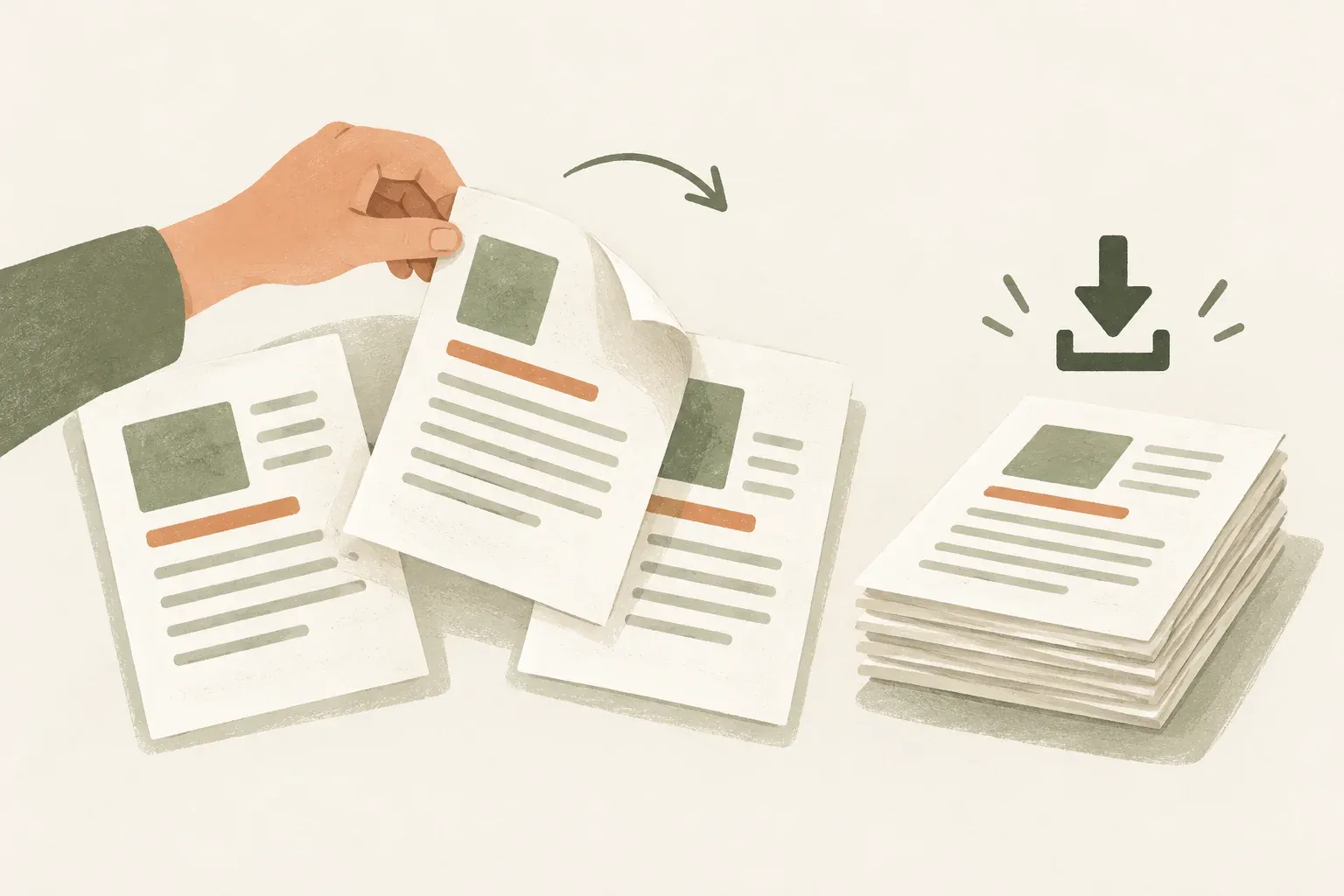
เปิดไฟล์และหาแผงจัดเรียงหน้า
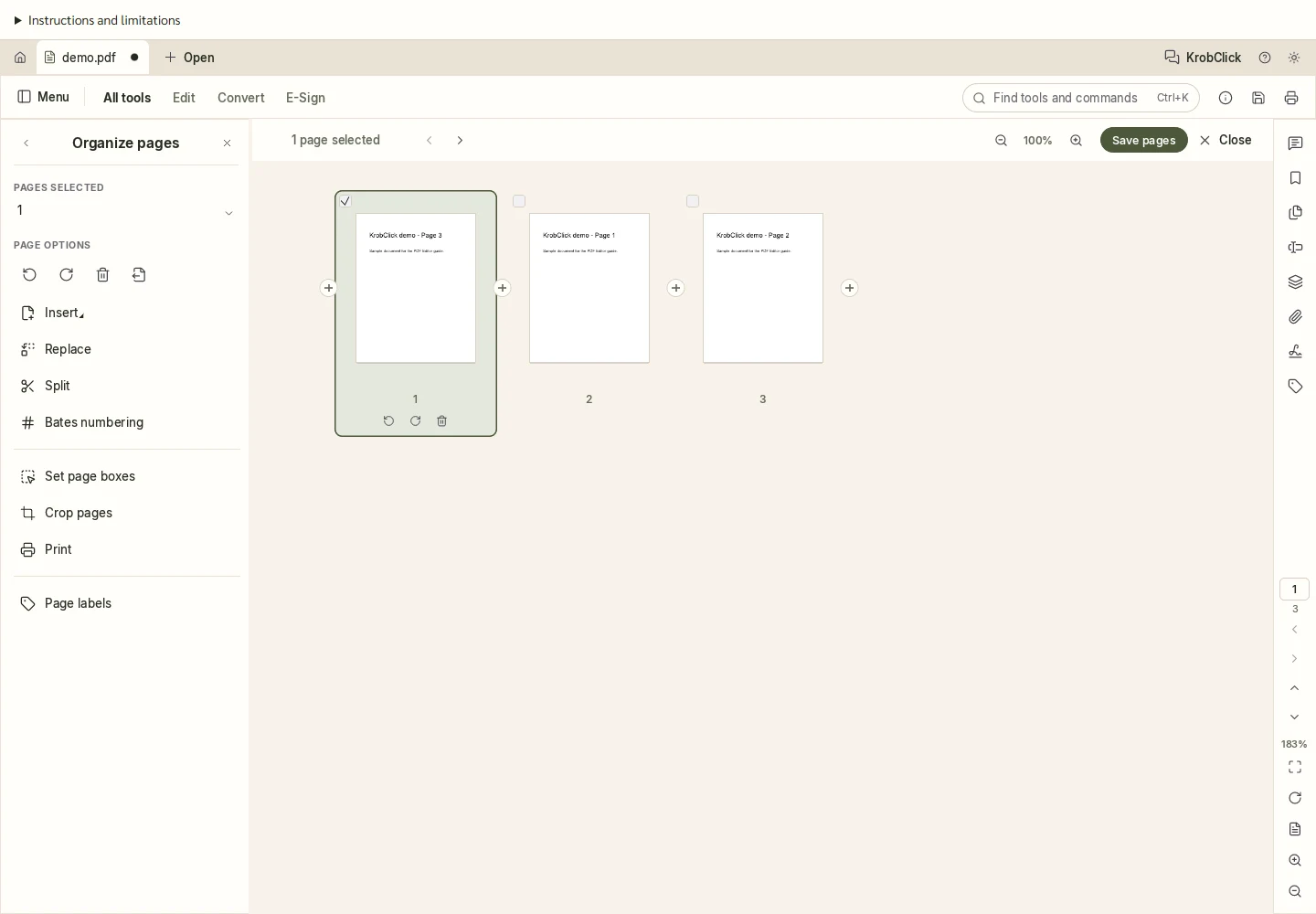
ใช้คอมพิวเตอร์เปิด PDF Editor รอให้โปรแกรมโหลดก่อนกด Open เลือก PDF จากเครื่อง เมื่อเห็นเอกสารแล้ว ให้เปิด Organize pages จากแผงเครื่องมือ ถ้าหาไม่เจอ ลองเปิด All tools ก่อน
เรียง หมุน และลบหน้า แล้วตรวจตัวอย่าง
ดูเลขหน้าเทียบกับภาพย่อในแผงจัดระเบียบหน้าก่อนลงมือ ลากภาพย่อเพื่อเรียงใหม่ หมุนหน้าที่กลับหัว และลบเฉพาะหน้าที่ไม่ใช้ หากเลือกไว้หลายหน้า ให้เช็กการเลือกอีกครั้งก่อนกดคำสั่ง เพราะคำสั่งอาจกระทบทุกหน้าที่เลือก
โปรแกรมดัดแปลงจาก PDFCraft v0.13.0 (MIT OR Apache-2.0) อ่าน สิทธิ์และเครดิต ได้ก่อนใช้งาน
ลองนึกถึง PDF สามหน้าที่ต้องส่งเฉพาะหน้า 3 แล้วตามด้วยหน้า 1: ลากหน้า 3 มาหน้าแรก จากนั้นคลิกตรงกลางภาพย่อของหน้า 2 เดิมให้เลือกเพียงหน้าเดียว ก่อนลบให้ดูเนื้อหาบนภาพย่อ เพราะเลขหน้าจะเปลี่ยนตามลำดับใหม่
เก็บต้นฉบับแยกไว้เสมอ แล้วเปิด PDF ที่ดาวน์โหลดมาตรวจจำนวนหน้าและเนื้อหา อย่าเข้าใจว่าลบหน้าที่ไม่ใช้แล้วข้อมูลลับบนหน้าที่เหลือจะหายไปด้วย เช่น ข้อความใต้กรอบทึบหรือข้อมูลในฟอร์ม ถ้าต้องปิดข้อมูลอ่อนไหว ให้อ่าน คู่มือลบข้อมูลใน PDF และตรวจไฟล์ผลลัพธ์ก่อนส่ง
จัดเสร็จแล้วกด Save pages ที่มุมขวาบนของแผงจัดระเบียบหน้า เบราว์เซอร์จะดาวน์โหลด PDF ที่แก้ไขทันที
ดาวน์โหลดไฟล์แล้วเปิดตรวจอีกครั้ง
ถ้าอยู่หน้าอ่านเอกสาร ใช้ปุ่มรูปแผ่นดิสก์ด้านบน หรือกด Ctrl+S บน Windows เพื่อดาวน์โหลด เปิดไฟล์ที่ได้ในโปรแกรมอ่าน PDF อีกครั้ง ดูจำนวนหน้า ลำดับ แนวกระดาษ และเนื้อหาที่จะส่ง อย่าเพิ่งลบต้นฉบับก่อนตรวจเสร็จ
จะพิมพ์แทนการส่งไฟล์ ให้กดไอคอนเครื่องพิมพ์ เลือกหน้าและขนาดกระดาษ แล้วกดพิมพ์เพื่อเปิดหน้าต่างพิมพ์ของเบราว์เซอร์
จำงานในเบราว์เซอร์ต่างจากดาวน์โหลดอย่างไร
PDF Editor จำงานอัตโนมัติในพื้นที่ข้อมูลเว็บไซต์ของเบราว์เซอร์ เพื่อให้กลับมาทำต่อได้ แต่งานที่จำไว้ไม่ใช่ PDF ในโฟลเดอร์ดาวน์โหลด ถ้าจะส่งหรือสำรองไฟล์ ต้องกดดาวน์โหลดเอง
กลับมาเปิดหน้าเดิมบนเครื่องและเบราว์เซอร์เดิม โปรแกรมจะพยายามคืนเอกสาร การแก้ไข หน้าที่เปิด ซูม และแท็บที่ใช้ แต่ไม่คืนประวัติ Undo งานราว 2 วินาทีสุดท้ายอาจยังไม่ทันบันทึก ดาวน์โหลดไฟล์สำรองก่อนปิดหน้าจึงปลอดภัยกว่า
ระบบจำงานได้ไม่เกิน 32 ไฟล์ รวม 100 MB และไม่จำ workspace ที่มีไฟล์ติดรหัสผ่าน บันทึกอัตโนมัติได้ครั้งละแท็บเดียว หากบันทึกหรือกู้ไม่สำเร็จจะมีข้อความเตือน อยากลบสำเนาให้ล้างข้อมูลเว็บไซต์จากการตั้งค่าเบราว์เซอร์ แต่การล้างจะลบงานของเครื่องมืออื่นบนเว็บไซต์เดียวกันด้วย โหมดไม่ระบุตัวตนหรือการล้างข้อมูลอัตโนมัติของเบราว์เซอร์ก็ทำให้สำเนาหายได้
ขนาดไฟล์ จอเล็ก และข้อจำกัดที่ควรรู้
เลือก PDF ได้ไฟล์ละไม่เกิน 50 MB และรวมต่อครั้งไม่เกิน 100 MB ไฟล์ประมวลผลในเบราว์เซอร์ ไม่อัปโหลด แคชโปรแกรมที่เก็บไว้ใช้ซ้ำแยกจากสำเนางาน ทั้งสองอย่างอยู่บนเครื่องนี้ ไม่ซิงก์ข้ามอุปกรณ์ ถ้ามีข้อความแจ้งว่าจำงานไม่ได้ ให้ดาวน์โหลดสำรอง
ตัวแก้ไขต้องใช้พื้นที่อย่างน้อย 1280 × 720 พิกเซล มือถือให้ปัดซ้าย–ขวาเพื่อดูส่วนต่าง ๆ ของโปรแกรม ปัดขึ้น–ลงบนเอกสารเพื่ออ่าน PDF แตะปุ่มเพื่อสั่งงาน และกางหรือบีบสองนิ้วเพื่อซูมหน้าเว็บ ถ้าต้องลากวัตถุหรือวาดต่อเนื่อง ใช้คอมพิวเตอร์จะเหมาะกว่า บนคอมพิวเตอร์ใช้แถบเลื่อนหรือเมนูซูมเบราว์เซอร์ได้เช่นกัน ซูมหน้าเว็บไม่ใช่ซูมเอกสารในโปรแกรม หากโหลดไม่สำเร็จ กด Retry loading และเก็บต้นฉบับไว้
รุ่น Beta ยังทดสอบคำสั่งบางอย่างและการใช้โปรแกรมอ่านหน้าจอไม่ครบ ถ้าส่งออกเป็น Word หรือ PowerPoint ต้องเปิดไฟล์เช็กข้อความและรูปแบบก่อนใช้ ส่วนงานลบข้อมูลอ่อนไหวต้องตรวจไฟล์ผลลัพธ์ก่อนส่งต่อ
PDF สแกนที่ค้นคำไม่ได้ให้ลอง Scan & OCR แล้วเลือก Recognize text พร้อมเลือกภาษาเอกสาร เครื่องมืออ่านไทยและอังกฤษในเบราว์เซอร์ แต่ข้ามทั้งหน้าที่มีข้อความอยู่แล้ว หากไม่มีข้อความใหม่ให้เพิ่ม อาจไม่มีไฟล์ผลลัพธ์ให้ดาวน์โหลด ให้เก็บต้นฉบับและพิจารณาเครื่องมืออื่นที่เหมาะกับไฟล์ หากได้ผลลัพธ์ โปรแกรมจะเปิด PDF ในแท็บใหม่ของตัวแก้ไข กดบันทึกเพื่อดาวน์โหลด แล้วลองค้นคำและตรวจตัวเลขเทียบภาพต้นฉบับ
งานอื่นใช้เครื่องมือเฉพาะได้: รวมรูปเป็น PDF สำหรับสร้าง PDF จากภาพ หรือ แปลง PDF เป็นรูป เพื่อแยกภาพแต่ละหน้า เรื่อง ลดขนาด PDF, ทำ OCR และ ลบข้อมูลอ่อนไหวมีข้อควรตรวจต่างกัน อ่านตามงานที่จะทำ
แหล่งข้อมูล
ตรวจขั้นตอนจัดหน้า ดาวน์โหลด และกู้งานกับ PDF Editor ที่ใช้ PDFCraft v0.13.0 วันที่ 27 ตุลาคม 2569 บน Chromium ในเครื่องพัฒนา ใช้เอกสารตัวอย่างที่สร้างเอง ไม่ใช่การรับรองทุกคำสั่งหรือทุกไฟล์