
แปลง PDF เป็นรูปด้วย KrobClick เลือกไฟล์และความละเอียดอย่างไร
ปลายทางขอไฟล์รูป แต่เอกสารที่มีเป็น PDF หลายหน้า ไม่ต้องแปลงทั้งเล่มเสมอไป เลือกหน้าที่จะส่งก่อน แล้วค่อยดูว่าควรใช้ JPG, PNG หรือความละเอียดเท่าไร
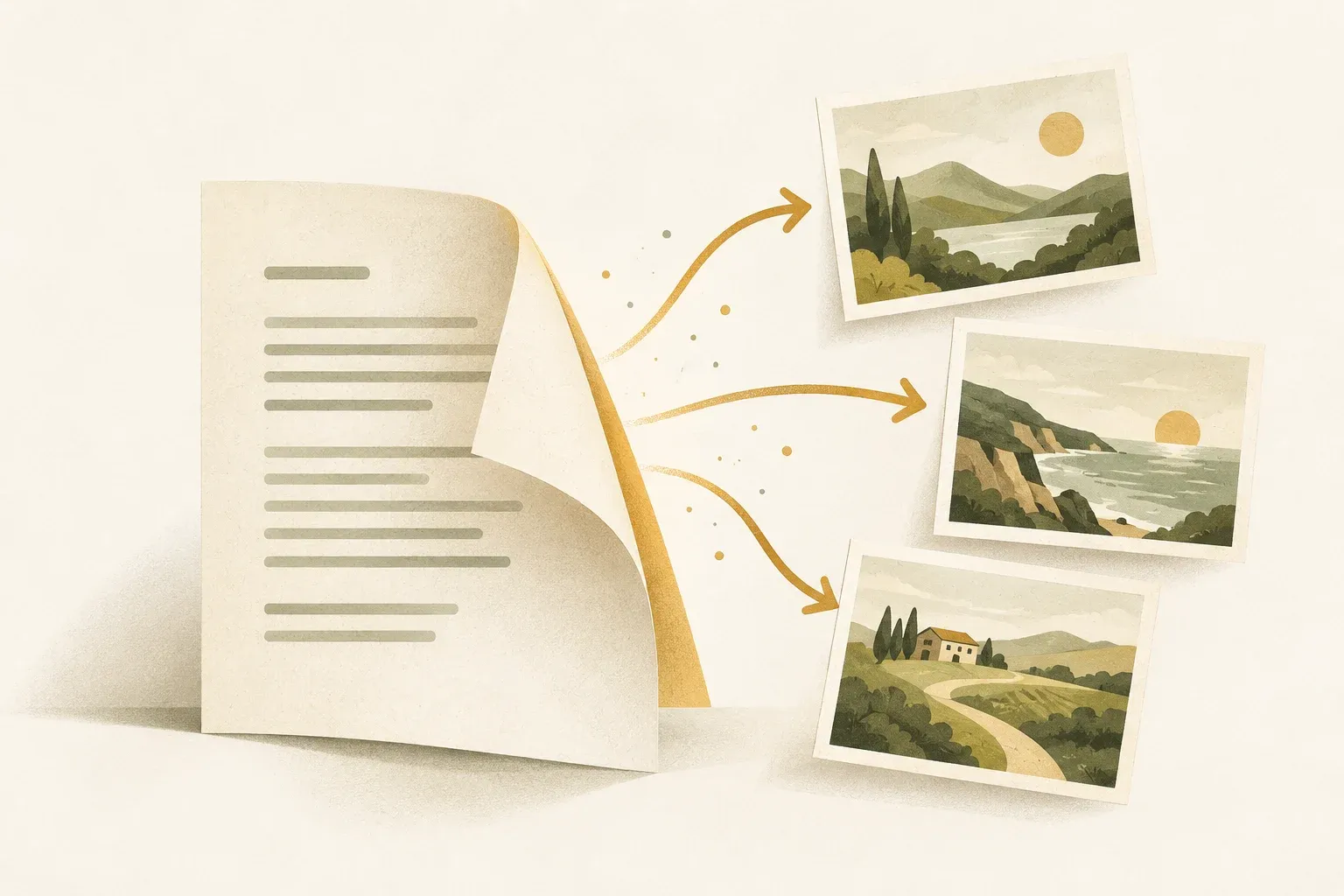
ได้ภาพทั้งหน้า ไม่ใช่รูปต้นฉบับที่ฝังอยู่
เครื่องมือแปลง PDF เป็นรูป วาดทุกอย่างบนหน้าที่เลือกลงในภาพเดียว ทั้งตัวหนังสือ ตารางและรูป เหมาะกับการส่งหน้าตาเอกสารเป็นภาพ แต่ถ้าต้องการภาพถ่ายต้นฉบับที่ฝังใน PDF วิธีนี้ไม่ใช่การดึงไฟล์ภาพเดิมออกมา ภาพที่ได้อาจมีขอบกระดาษติดมาด้วยและมีความละเอียดต่างจากต้นฉบับ
เมื่อกลายเป็นรูป ก็เลือกคัดลอกข้อความจากชั้นข้อความเดิมไม่ได้ เครื่องมือไม่ได้ทำ OCR ให้ หากผู้รับต้องค้นข้อความ กรอกแบบฟอร์ม หรือตรวจลายเซ็นดิจิทัล เก็บ PDF ต้นฉบับไว้ อ่าน เรื่อง PDF สแกนและ OCR หากต้องการทำให้ค้นข้อความได้
เลือกหน้าและตั้งค่าทีละขั้น
ถ้าโจทย์คือส่งหน้าเดียวจากเอกสารหลายหน้า ให้ลองกับไฟล์ที่ไม่มีข้อมูลส่วนตัวก่อน แล้วทำตามลำดับนี้:
- เลือก PDF หนึ่งไฟล์ หน้าเครื่องมือระบุว่าไม่เกิน 100 MB และ 500 หน้า ถ้ามีรหัสผ่าน ต้องปลดล็อกก่อน
- รอภาพย่อ แล้วเลือกหน้าที่ต้องใช้ ถ้ากด “เลือกทั้งหมด” ให้ดูอีกทีว่าหน้าถูกเลือกครบ
- เลือกชนิดภาพ ลองความละเอียดตั้งต้น 144 DPI ก่อน แล้วเปิดผลลัพธ์ดูว่าตัวหนังสืออ่านได้ไหม
- ชนิดไฟล์ที่มีแถบคุณภาพเริ่มที่ 90% ค่านี้เป็นระดับการบีบอัด ไม่ใช่คำรับรองว่าภาพคม 90%
- กดดาวน์โหลดหน้าที่เลือก หรือถ้าต้องใช้ทั้งเอกสารค่อยดาวน์โหลดทั้งหมด
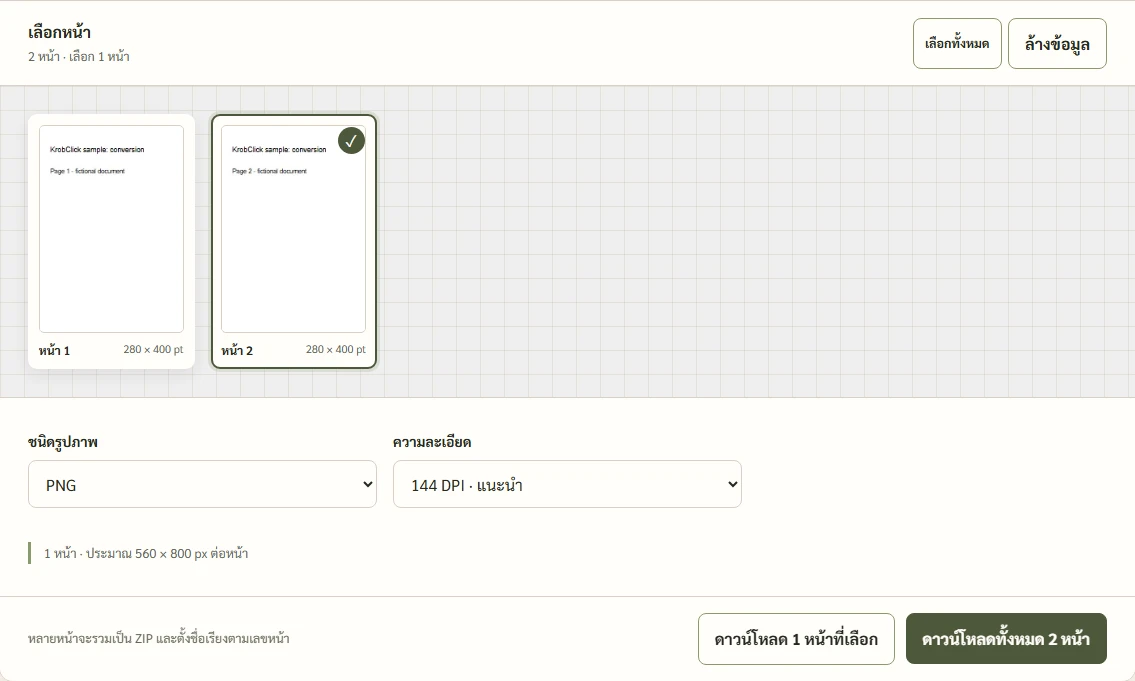
เอกสารสองหน้าที่ต้องส่งแค่หน้าสอง ก็เลือกหน้าสองแล้วดาวน์โหลดหน้าที่เลือก จะได้รูปหนึ่งไฟล์ตรง ๆ ถ้าเลือกหลายหน้า เครื่องมือจะรวมเป็น ZIP เว็บไซต์ที่รับเฉพาะรูปต้องแตก ZIP ก่อน เปลี่ยนนามสกุล ZIP เป็น JPG ไม่ได้ทำให้ไฟล์ข้างในกลายเป็นรูปเดียว
JPG PNG WebP และ SVG ใช้ต่างกันอย่างไร
| ชนิดไฟล์ | จุดเริ่มต้นที่เหมาะ | ข้อควรรู้ |
|---|---|---|
| JPG | ปลายทางรับรูปทั่วไปหรือต้องการคุมขนาด | การบีบอัดอาจทำให้ขอบตัวหนังสือเล็กมีรอย |
| PNG | หน้าที่มีข้อความ ตาราง และเส้นละเอียด | มักต้องแลกกับขนาดไฟล์ ตรวจไฟล์จริงเสมอ |
| WebP | ปลายทางรองรับและต้องการลองเทียบขนาดกับ JPG | ตรวจระบบรับไฟล์ก่อน ไม่ใช่ทุกหน่วยงานรับ |
| SVG ของเครื่องมือนี้ | ปลายทางจำเป็นต้องใช้ภาชนะ SVG | ภายในฝังภาพ PNG ของหน้า ไม่ใช่วัตถุเวกเตอร์แยกชิ้น |
ชนิดภาพบางอย่างขึ้นกับสิ่งที่เบราว์เซอร์เข้ารหัสได้ด้วย โดยเฉพาะ SVG อย่าสับสนกับ SVG จากเครื่องมือสร้าง QR: เครื่องมือนี้ฝังภาพ PNG ของหน้ากระดาษไว้ภายใน SVG ขยายแล้วรายละเอียดไม่เพิ่ม และแก้ตัวอักษรทีละคำแบบเวกเตอร์ไม่ได้
DPI เพิ่มความละเอียดและภาระหน่วยความจำ
ปุ่มความละเอียดมี 72, 144 และ 216 DPI การขยับจาก 72 เป็น 144 ทำให้กว้างและสูงอย่างละสองเท่า รวมพิกเซลราวสี่เท่า ขนาดไฟล์จริงไม่จำเป็นต้องโตสี่เท่า เพราะเนื้อหา ชนิดภาพและคุณภาพการบีบอัดก็มีผล
ลองนึกถึงเอกสารสาธิตขนาด 280 × 400 จุด: ที่ 72 DPI จะได้ 280 × 400 พิกเซล; ที่ 144 DPI ได้ 560 × 800 พิกเซล ตามสัดส่วน DPI ÷ 72 ข้อความเวกเตอร์อาจวาดได้ละเอียดขึ้นเมื่อเพิ่ม DPI แต่ภาพสแกนที่เบลอมาแล้วไม่ได้ชัดขึ้นเพราะปรับตัวเลขนี้
เครื่องมือจำกัดไม่เกิน 25 ล้านพิกเซลต่อหน้า และ 120 ล้านพิกเซลต่อการส่งออกหนึ่งชุด นอกเหนือจากเพดานขนาด MB และจำนวนหน้า ถ้าเจอข้อความเรื่องหน่วยความจำ ลองเลือกหน้าลดลงหรือลด DPI ก่อนกดใหม่ เครื่องบางเครื่องอาจหมดหน่วยความจำก่อนชนเพดานของซอฟต์แวร์
ตรวจไฟล์ที่ดาวน์โหลดและแก้ปัญหาที่พบบ่อย
อย่าดูแค่ภาพย่อ เปิดไฟล์ที่ดาวน์โหลดในขนาดใช้งานจริงแล้วอ่านเลขหน้า ตัวเล็ก ตาราง ลายเซ็น และลองสแกน QR หากขอบตัวหนังสือเป็นรอย ลอง PNG หรือเพิ่มคุณภาพก่อนพุ่งไป DPI สูงสุด ถ้าภาพใหญ่เกินเกณฑ์ปลายทาง ลองลด DPI หรือใช้ เครื่องมือแปลงและลดขนาดรูป ต่อ
ชื่อไฟล์มีเลขหน้าต้นฉบับให้ช่วยเทียบ แต่ควรเปิดดูเนื้อหาให้ตรงด้วย หากแปลงไม่ได้ ลองเปิด PDF ในโปรแกรมอ่านเพื่อแยกว่าไฟล์เสีย ติดรหัสผ่าน หรือเป็นไฟล์ชนิดอื่นที่เปลี่ยนแค่นามสกุล เครื่องมือนี้ซ่อม PDF เสียไม่ได้
การอ่านและแปลงไฟล์เกิดในเบราว์เซอร์ ดาวน์โหลดผลก่อนปิดหน้า ถ้าแค่อยากสลับหรือลบหน้าโดยยังเก็บเป็น PDF ให้ใช้ PDF Editor แทนการแปลงเป็นรูป
แหล่งข้อมูล
ตรวจหน้าเครื่องมือและโค้ด KrobClick วันที่ 21 ตุลาคม 2569 ใช้ข้อความและเอกสารสาธิตที่ไม่มีข้อมูลผู้ใช้ ภาพจากรุ่นพัฒนาในเครื่อง ขอบเขตและข้อจำกัดอาจเปลี่ยนเมื่อเครื่องมืออัปเดต ควรตรวจไฟล์หรือข้อความผลลัพธ์ก่อนนำไปใช้